AB 19 — Backup-Strategien
In dieser Aufgabe wirst Du die Konfiguration deines Betriebssystems dokumentieren. Lese dieses Arbeitsblatt komplett durch, bevor du mit der Durchführung der Arbeiten beginnst. Dokumentiere deine Arbeit mit Screenshots und Notizen.
Begriffserklärungen
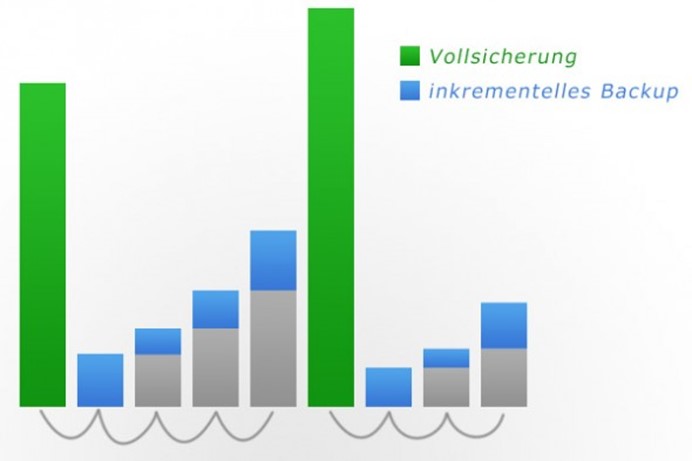
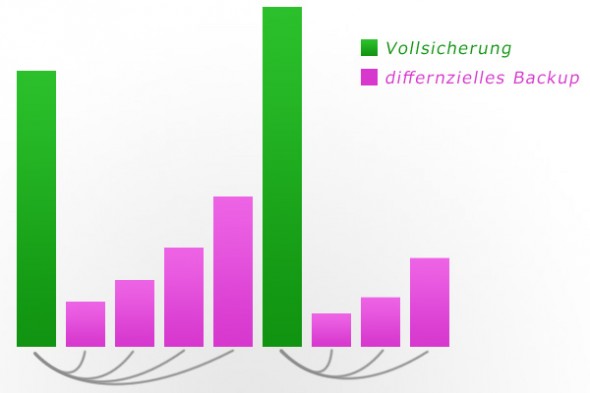
Abschnitt betitelt „Begriffserklärungen“Erkläre mit Hilfe der folgenden Diagramme die Funktionsweise von Vollbackups, differentiellen Backups und inkrementellen Backups. Gib auch eventuelle Vor- und Nachteile an.
-
Erkläre den Unterschied zwischen einem Vollbackup und einem Image!
-
Erkläre den Begriff Snapshot.
Backup-Strategie
Abschnitt betitelt „Backup-Strategie“-
Erstelle eine einfache Backup-Strategie für ein privat genutztes Linux-System! Beantworte hierzu die folgenden Fragen mit Begründung:
-
Welche Daten sollen gesichert werden sollen? Welche Arten von Daten brauchen nicht gesichert zu werden?
-
Welcher Backup-Typ (s. o., Begriffserklärungen) soll benutzt werden?
-
Wann und wie oft sollte auf deinem neuen System ein Backup durchgeführt werden?
-
Wann sollen Backups wieder gelöscht werden?
-
Wohin sollen die Backups gesichert werden?
-
Warum und woraufhin sollen die gesicherten Daten kontrolliert werden?
Sicherung per Tar
Abschnitt betitelt „Sicherung per Tar“Ein beliebtes Werkzeug zum Archivieren von Daten auf Linux-Systemen ist das Programm tar.
tar (tape archiver) wurde ursprünglich geschrieben, um Daten auf Bandlaufwerke zu sichern. Der Hauptvorteil eines tar-Archivs gegenüber dem ZIP-Format ist, dass die Benutzerrechte einer Datei mitgesichert und beim Entpacken wiederhergestellt werden.
Ein tar-Archiv wird oftmals auch als Tarball bezeichnet. In Verbindung mit gzip oder bzip2 trifft man oft auf Dateien mit der Endung *.tar.gz, .tgz oder tar.bz2. Diese Archivdateien sind zusätzlich komprimiert worden, da tar selbst keine Komprimierung anbietet.
Das Programm tar schreibt alle Dateien sequenziell (= hintereinander) in ein Archiv. Neue Dateien werden immer an das Ende gehängt. Somit ist es möglich (aber selten), dass in einem tar-Archiv mehrere Dateien mit gleichem Namen, aber in anderen Versionen, vorhanden sein können. Dies kann allerdings dazu führen, dass eine Datei beim Extrahieren mehrfach mit einer jüngeren Version überschrieben wird. Abhilfe kann hier die Option -k bringen.
tar ist bei Ubuntu im Regelfall bereits in der Standard-Installation enthalten
Quelle und weitere Informationen: https://wiki.ubuntuusers.de/tar/
Benutze das Tool tar, um manuell Vollbackups deines Heimatverzeichnisses zu erstellen und zu verwalten.
Füge deiner VM eine neue Festplatte mit 2GB hinzu.
Mounte die neue Festplatte in den Ordner /mnt/backup. Sorge dafür, dass nur dein Benutzer und seine Gruppe Zugriff auf diesen hat.
Erstelle jeweils eine Sicherung deines home-Verzeichnisses in den Ordner /mnt/backup/tared:
Ein simples Archiv mit dem Namen archiv.tar
Vergleiche die Größe der Archiv-Datei mit der deines home-Verzeichnisses (mit du)
Ein komprimiertes gzip Archiv mit dem Namen small.tar.gz
Ein komprimiertes bz2 Archiv mit dem Namen smaller.tar.bz2
Vergleiche die Speichergrößen. Welche Nachteile bringt die bessere Kompression mit sich?
Überprüfe deine Archive.
Liste die Inhalte der 3 Archiven nacheinander auf.
Extrahiere aus jedem Archiv eine bestimmte Datei an ihre ursprüngliche Position. Lösche dazu vorher die Originaldatei und prüfe, ob sie wiederhergestellt wurde. Was passiert, wenn die Datei bereits existiert?
Füge jedem Archiv eine Datei hinzu. Was passiert, wenn die Datei im Archiv bereits existiert?
„Enttare“ ein Archiv in den Ordner /home/USER/test
Was bewirken die beiden exclude-Optionen im folgenden Befehl?
tar — exclude=‘firefox*’ —exclude=/. -cvf /mnt/backup/tared/archiv.tar ~
Sicherung per rsync
Abschnitt betitelt „Sicherung per rsync“Im Gegensatz zu tar, das alle kopierten Dateien in einer einzigen Datei zusammenfasst, kopiert rsync alle Dateien 1:1 in das Zielverzeichnis, so wie ein normaler Kopierbefehl. Die Stärke von rsync ist, dass es beim Kopieren Quelle und bestehende Dateien im Zielverzeichnis vergleicht, und dann nur die Dateien kopiert die geändert (Größe und Änderungszeit) oder neu erstellt wurden. Damit eignet sich rsync bestens für die periodische, inkrementelle Sicherung von Daten.
Syntax: rsync [OPTIONEN] QUELLE(N) ZIEL
-
Aufgabe: Überlege dir, wie du mit rsync eine inkrementelle Datensicherung durchführen und testen kannst. Teste auch die Wiederherstellung. Dokumentiere deine Vorgehensweise und deine Ergebnisse.
-
Für regelmäßige, automatisierte Sicherungen eignen sich Programme wie rsnapshot oder Back In Time, die ihrerseits wieder rsync verwenden.
-
Das Programm crontab ermöglicht es, Befehle automatisch zu einem bestimmten Zeitpunkt auszuführen.
Plane mit crontab einen stündlich aktualisierten Snapshot deines Heimatverzeichnisses via rsync auf der zweiten Festplatte. im Ordner /mnt/backup/rsync) ein. Um dies zu testen stellst du das Sicherungsintervall auf eine Minute.
Nützliche Links:
https://www.stetic.com/developer/cronjob-linux-tutorial-und-crontab-syntax.html
https://wiki.ubuntuusers.de/Cron/
Erweiterung
Das Einsatzgebiet des Tools crontab sind Systeme, die ununterbrochen laufen; Befehle werden nur ausgeführt, wenn der Rechner eingeschaltet ist und auch nicht zu einem späteren Zeitpunkt nachgeholt. Für Heim-PCs eignet sich dieser Befehl zur regelmäßigen Sicherung daher nicht. Setze den vorherigen Punkt mit Hilfe von anacron um.
Sicherung per Deja Dup
Abschnitt betitelt „Sicherung per Deja Dup“Konfiguriere mit Hilfe des in Ubuntu vorinstalliertem Programm Deja-Dup einen Backup-Auftrag, der dein Heimatverzeichnis ohne die Ordner ~/Downloads und ~/Videos jede Woche einmal in den Ordner /mnt/backup/dejadup speichert.
Stelle die gesicherten Daten mit Deja-Dup wieder her.
Sicherung per Back in Time
Abschnitt betitelt „Sicherung per Back in Time“Erstelle für dein Konto einen Backup Job mit Hilfe des Tools Back in Time unter Beachtung der folgenden Punkte:
Gespeichert werden die Backups in den Ordner /mnt/backup/bit
Die Sicherung erfolgt jeden Tag um 18:00.
Es soll das Heimatverzeichnis deines Kontos gesichert werden, mit Ausnahme der Ordner ~/Videos und ~/Downloads. Nimm auch alle versteckten Dateien aus der Sicherung heraus (Muster: .* ).
Backups, die älter sind als 6 Wochen, sollen automatisch gelöscht werden. Ältere Sicherungen müssen gelöscht werden, falls der verbleibende Speicherplatz weniger als 200 MiB zählt.
Lade dir ein paar Dateien aus dem Internet in unterschiedliche Verzeichnisse im Heimatverzeichnis herunter.
Erstelle nach der Konfiguration manuell eine Sicherung. Benutze das Disk Usage-Tool (du), um den Speicherverbrauch zu kontrollieren.
Dupliziere eine der Dateien und erstelle wiederum eine manuelle Sicherung. Wie viel Speicher benötigt diese? Welcher Backup-Typ wird also angewendet?
Lasse dir den Speicherverbrauch des Ordners angeben, der die Snapshots enthält. Welcher Backup-Typ wird also tatsächlich angewendet?
Lösche eine der Dateien und setze nur diese mit Hilfe der Sicherung wieder zurück.
Setze alle Dateien wieder zurück.