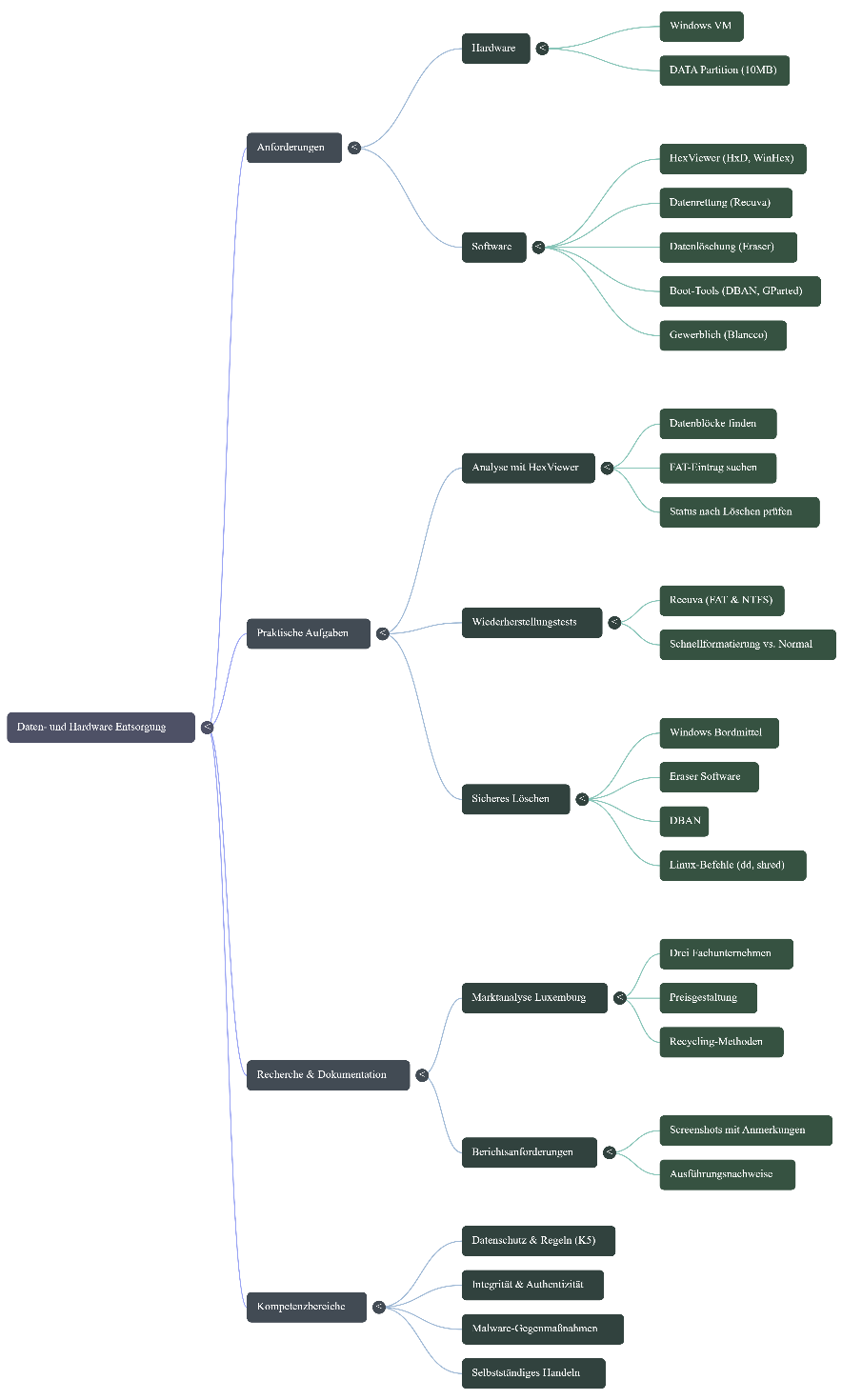
AB 07 — Datenlöschung und Hardwareentsorgung
Theorie
Abschnitt betitelt „Theorie“Begriffe Daten, Material und entsorgen
Abschnitt betitelt „Begriffe Daten, Material und entsorgen“Daten: sind die Informationen, welche als digitale Einheiten auf unterschiedlichen Medien abgespeichert sind. Daten sind Bits, welche irgendwo abgespeichert werden.
Daten entsorgen: hier handelt es sich um das Löschen der Daten. Die Informationen werden vom Datenträger entfernt und der Datenträger kann wieder mit neuen Informationen beschrieben werden. Material: sind die Datenträger, auf welchen die Daten abgespeichert sind. Neben den Festplatten gibt es noch eine Vielzahl an anderen Datenträgern, die entsorgt werden können: Flash-drives, CD-ROM, RAM, ROM, DVD, Bandlaufwerke, Magnetkarten, …
Bei der Entsorgung der Datenträger handelt es sich um das physische Zerstören der Datenträger.
Einige Datenträger können nur beschrieben werden, daher können hier die Daten nicht gelöscht werden. Demnach kann nur der Datenträger zerstört werden, wenn man die darauf gespeicherten Daten entsorgen will.
Was ist Datenremanenz?
Abschnitt betitelt „Was ist Datenremanenz?“Datenremanenz, (engl.: data remanence), bedeutet, dass Daten auf Speichermedien oder elektronischen Bauelementen in verschiedenartiger Stärke erhalten bleiben und unter Umständen auch nach einem Löschvorgang (beabsichtigt oder unbeabsichtigt) wieder hergestellt werden können.
Es gibt diverse Techniken, um der Datenremanenz entgegenzuwirken (oder um Daten/Material zu entsorgen):
-
Löschen (engl.: clearing): Daten können weder mit Betriebssystem Funktionen noch mit handelsüblicher Software wieder hergestellt werden. Dies kann erreicht werden durch Überschreiben (eventuell mehrmals).
-
Entleeren (engl.: purging/sanitizing): Daten können auch nicht mit spezialisierter Software wieder hergestellt werden. Dies kann durch ein Degaussing erreicht werden.
-
Zerstören (engl.: destruction): Der Datenträger wird physisch zerstört.
Die Auswahl mittels welcher Technik die Informationen entsorgt werden sollen
Daten löschen
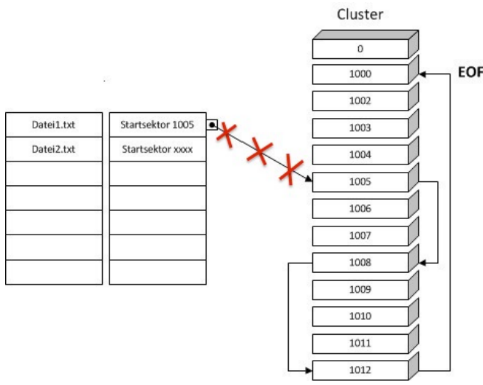
Abschnitt betitelt „Daten löschen“Jeder hat irgendwann schon Daten gelöscht bei der Arbeit am Rechner, aber waren diese Daten auch sicher gelöscht? Ganz klar: NEIN, aber wieso eigentlich? Jedes Betriebssystem bietet die Option „Löschen einer Datei“ an. Das Problem besteht darin, dass die Daten eigentlich nicht gelöscht werden sondern nur in der DateisystemTabelle die Verweise auf die einzelnen Datenblöcke der Datei gelöscht werden. Die eigentlichen Daten sind noch so lange auf der Festplatte, bis die jeweiligen Blöcke wenigsten einmal überschrieben wurden. Beispiel FAT (engl.: File Allocation Table):
Mittels spezieller Software, oder eines Festplatten Debugging, kann man die vermeintlich gelöschten Daten wieder herstellen, indem die Verbindung die vom Betriebssystem gelöscht wurde, wieder herstellt. Zudem muss man berücksichtigen, dass die meisten Dateisysteme eine Kopie der Dateizuweisungs-Tabelle besitzen, wo der Originalverweis noch korrekt eingestellt sein kann. Diesen Mechanismus will man auch nicht abschaffen, da er notwendig ist, wenn das System einem unkontrollierten Abschalten ausgesetzt ist (z.B. Absturz, hier werden die Datenblock-Verweise anhand der Kopie der FAT wieder hergestellt)
Ein sicheres, oder permanentes, Löschen der Daten besteht darin die Datenblöcke wenigstens einmal komplett zu überschreiben. Hierbei werden Zufallsdaten auf die Festplatte geschrieben. Einige Betriebssysteme (z.B.: MAC OSX) bieten eine Option „sicheres löschen“ an, wenn man den Papierkorb zum Beispiel löschen will.
Betriebssystem interne Funktionen haben aber meistens nur Zugriff auf Sektoren der Festplatte, welche nicht als „Bad“ markiert sind. Daher kann man sich nicht auf Betriebssystem interne Funktionen verlassen da „Bad“-markierten Sektoren immer noch wichtige Daten enthalten können und diese nicht vom Betriebssystem überschrieben werden. Einige BIOS-Anwendungen bieten die Möglichkeit des Überschreibens an, genau wie die Betriebssysteme auch. Jedoch kann es auch hier vorkommen, dass nicht alle Sektoren behandelt werden und sogar der Endbericht angibt, dass alles überschrieben wurde. Programme welche eine sichere Datenlöschung erledigen werden „data eraser“, “data cleaner“, „data wiper“ oder „data shredder“ Programme genannt. Vertrauenswürdige „data eraser“:
-
überschreiben alle Sektoren (auch beschädigte oder für das Betriebssystem unsichtbare Sektoren),
-
überschreiben alle Sektoren mehrmals,
-
erstellen ein Zertifikat, welches die Norm des Löschvorgangs angibt.
Je nach Software und Einstellung geschieht dies nach einem oder mehreren der vielfältigen Algorithmen und Empfehlungen staatlicher Aufsichtsbehörden (Ref: wikipedia.de Eraser_Software):
-
Das Bundesamt für Sicherheit in der Informationstechnik empfiehlt in seinen „Richtlinien des BSI zum Geheimschutz von VS beim Einsatz von IT“ eine sechsmalige Überschreibung der Daten. Dabei werden jeweils die Bitmuster des vorherigen Durchgangs umgekehrt. Im abschließenden Löschlauf wird nochmals mit „01010101“ überschrieben.
-
Ähnliche Methoden werden in den US-amerikanischen Navy-Vorschriften „US NAVSO P-5239-26 (RLL)“ und „US NAVSO P-5239-26 (MFM)“ geschildert.
-
Ein vom US-Verteidigungsministerium empfohlener Algorithmus überschreibt die Daten zuerst in zwei Durchgängen jeweils dreimal, um sie darauf noch einmal mit Pseudo-Daten zu überschreiben.
-
Nach der 1996 eingeführten Gutmann-Methode sollten Daten 35-fach überschrieben werden.
-
Zwei weitere bekannte Löschmethoden sind „Russian GOST P50739-95“ und „Bruce Schneier’s Algorithm“.
DOS basierte „data eraser“ sollte man vermeiden das sie oft nur wenige Dateisysteme erkennen. Im Gegensatz dazu sind Linux-basierte „data eraser“ vielseitiger einsetzbar und klar zu bevorzugen. Beispiele einiger „data eraser“ Programme:
-
dd: frei; Linux basiert, ist in jedem Linux System vorhanden (z.B. bei einer Live CD)
-
wipe; frei; Linux; leider eher veraltet
-
shred; frei ; Linux; ist in den Linux core utilities enthalten
-
AxCrypt; frei; Windows; www.axantum.com/AxCrypt/
-
HDDErase der University of California San Diego; frei; Boot Medium muss erstellt werden; http://cmrr.ucsd.edu/people/Hughes/secure-erase.html
-
Darik’s Boot and Nuke; frei; http://www.dban.org/; Bad blocks werden nicht gelöscht!
-
CBL Data Shredder Freeware; frei; Windows oder LiveCD; http://www.cbldatarecovery.com/data-shredder/
-
Blancco 4; +/- 30€; Windows ; arbeitet Betriebssystem unabhängig; generiert ein Zertifikat; http://www.blancco.com/us/products/total-data-erasure/blancco-4/
Bemerkung: Flash-Medien (USB-Sticks / SSD Festplatten) Flash-basierte Medien können meistens nicht sicher gelöscht werden, daher wird hier die Zerstörung bevorzugt.
Bemerkung: Datenwiederherstellung
Der folgende Link http://en.wikipedia.org/wiki/List_of_data_recovery_software gibt eine Liste von Tools im Zusammenhang mit Datenwiederherstellung an.
Datenträger entleeren
Abschnitt betitelt „Datenträger entleeren“Magnetische Datenträger (Festplatte, Bandlaufwerk, Magnetkarten, …) speichern die Bits 0 und 1 mittels schwach oder stark magnetisierter Stellen auf den Datenträger ab.
Das Entleeren kann erreicht werden durch eine vollständige (oder reduzierte) Entmagnetisierung des Datenträgers. Dieser Prozess wird Degaussing genannt.
Meistens sind Festplatten, welche entmagnetisiert wurden, unbrauchbar, allerdings können entmagnetisierte Magnetbänder wieder magnetisiert werden.
Optische Datenträger können nicht entleert werden, auch nicht, wenn sie als wiederbeschreibbare optische Medien spezifiziert sind. Daher ist hier die einzige Möglichkeit diese zu entsorgen das Zerstören des Datenträgers.
Datenträger zerstören
Abschnitt betitelt „Datenträger zerstören“Bei der Zerstörung von Datenträgern unterscheidet man zwischen:
-
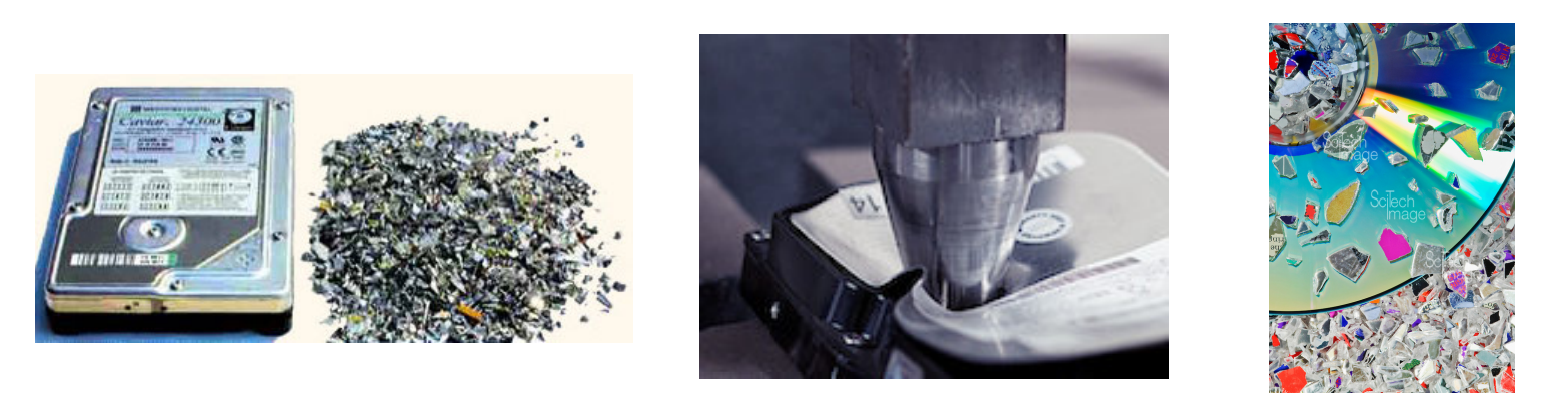
Beschädigen: Der Datenträger wird an einer oder wenigen Stellen mechanisch beschädigt z.B. ein Loch in eine Festplatte bohren, mit dem Hammer die Festplatte zertrümmern, den Festplattenkontroller beschädigen, eine CDROM/DVD brechen, ein Bandlaufwerk durchschneiden, eine Kreditkarte durchschneiden, … Bei der Beschädigung besteht allerdings immer noch die Möglichkeit Daten zurückzugewinnen da immer Teile übrig bleiben welche nicht beschädigt wurden. Es sei aber auch bemerkt, dass dies mit sehr großem technischem Knowhow und Zeitaufwand verbunden ist. Weiterhin ist meistens auch nur ein Teil der Daten wieder herstellbar.
-
Vernichten: Der Datenträger wird unwiederbringlich zerstört. In diesem Fall spricht man meistens von den Shreddern der Datenträger. Hierfür gibt es sogar standardisierte Verfahren und vertrauenswürdige Anbieter solcher Dienste liefern ein Zertifikat für die Zerstörung mit. Festplatten werden komplett demontiert und die einzelnen Teile gelangen in ein Schmelzwerk um die einzelnen Rohstoffe wieder zurückzugewinnen. Magnetbänder und andere Datenträger werden zuerst entmagnetisiert, dann geschreddert und wenn möglich wird auch hier das Restmaterial wieder recycelt.
Bemerkung: Recycling
Heutzutage sind Festplatten zu fast 100% recycle bar. Es gibt dafür spezialisierte Firmen die Festplatten sammeln. Wichtig ist es vorher die Festplatte komplett und sicher zu löschen, oder zu entmagnetisieren.
Bemerkung: Papier als Datenträger Auch Informationen auf Papier müssen fachgerecht und der Vertraulichkeit angepasst entsorgt werden.
Formatieren Sie die DATA-Partition mit dem FAT-Dateisystem
Abschnitt betitelt „Formatieren Sie die DATA-Partition mit dem FAT-Dateisystem“Theorie: Beim Formatieren wird eine Partition mit einem Dateisystem versehen, sodass das Betriebssystem Dateien darauf speichern kann. Das FAT-Dateisystem (File Allocation Table) ist eines der ältesten Dateisysteme und wird vor allem wegen seiner Einfachheit und hohen Kompatibilität (Windows, Linux, macOS, Kameras, USB-Sticks) verwendet. Beim Formatieren werden u. a.:
der Bootsektor neu geschrieben
die File Allocation Tables angelegt
das Root-Verzeichnis initialisiert
Bei einem schnellen Format werden nur die Verwaltungsstrukturen überschrieben; bei einem normalen Format werden zusätzlich die Datenbereiche geprüft bzw. überschrieben.
Datenlöschung
Abschnitt betitelt „Datenlöschung“Erstellen einer Textdatei
Abschnitt betitelt „Erstellen einer Textdatei“Theorie: Eine Datei besteht aus Metadaten (Name, Größe, Zeitstempel) und Inhaltsdaten (Datenblöcke). Beim Speichern ordnet das Dateisystem einen Eintrag in der FAT (oder der MFT bei NTFS) an und weist Datencluster auf der Festplatte zu.
Datenblöcke im Hex-Viewer finden
Abschnitt betitelt „Datenblöcke im Hex-Viewer finden“Theorie: Ein Hex-Viewer zeigt den physischen Inhalt eines Datenträgers Byte für Byte im Hexadezimalformat an. Da FAT die Cluster in der FAT-Tabelle verwaltet, kann man:
Die Datei im Dateisystem suchen
Den Startcluster identifizieren
Anschließend auf dem physischen Datenträger direkt die entsprechenden Sektoren betrachten
Wichtig: Das Volume (= logisches Dateisystem) ist nicht gleich der physischen Festplatte. Beim Suchen auf der Festplatte sieht man alle Inhalte – auch gelöschte Datenreste.
Dateiname in der FAT suchen
Abschnitt betitelt „Dateiname in der FAT suchen“Theorie: In FAT wird jeder Dateiname als 32-Byte-Eintrag im Verzeichnis gespeichert. Dieser Eintrag enthält:
8.3-Dateiname
Attribute (Read-Only, Hidden, System …)
Startcluster
Dateigröße
Da Verzeichniseinträge selbst normale Datenstrukturen auf der Festplatte sind, bleiben sie bei Löschung oft erhalten, bis sie überschrieben werden.
Löschvorgang + Papierkorb
Abschnitt betitelt „Löschvorgang + Papierkorb“Sind die Daten noch vorhanden?
Theorie: Beim Löschen über den Explorer wird die Datei nicht sofort gelöscht, sondern nur in den Papierkorb verschoben. Der physische Speicherbereich der Datei bleibt unverändert, solange:
die Datei nicht endgültig gelöscht wurde
der Speicherplatz nicht überschrieben wurde
Ist der Dateiname noch in der FAT?
Beim Verschieben in den Papierkorb wird der ursprüngliche FAT-Eintrag oft gelöscht oder umbenannt, aber in der Regel bleibt die Datenstruktur physisch bestehen, bis sie überschrieben wird.
Wiederholung nach dem Leeren des Papierkorbs
Abschnitt betitelt „Wiederholung nach dem Leeren des Papierkorbs“Theorie: Beim endgültigen Löschen setzt FAT den ersten Buchstaben des Dateinamens auf E5h. Dies markiert den Eintrag als frei, doch:
Metadaten bleiben vorhanden
Datenblöcke bleiben unangetastet
Erst wenn neue Dateien denselben Speicher benötigen, werden die alten Daten überschrieben.
Datenrettungssoftware (FAT & NTFS)
Abschnitt betitelt „Datenrettungssoftware (FAT & NTFS)“Theorie: Datenrettungstools wie Recuva scannen:
freie Cluster
verwaiste FAT-Einträge
MFT-Fragmente (bei NTFS)
NTFS kann besser mit Metadaten umgehen, FAT ist wesentlich einfacher aufgebaut, daher:
FAT lässt sich leichter wiederherstellen
NTFS speichert zusätzliche Informationen (Attribute, Journaling)
Schnelles Format (Quick Format)
Abschnitt betitelt „Schnelles Format (Quick Format)“Theorie: Ein Quick Format:
löscht nur die Verwaltungsstrukturen (FAT oder MFT)
setzt die Partition als „leer“
überschreibt keine Nutzdaten
→ Daten und Dateinamen sind immer noch physisch vorhanden.
Normales Format
Abschnitt betitelt „Normales Format“Theorie: Ein normales Format überschreibt zusätzlich die Datenbereiche (je nach OS unterschiedlich). Seit Windows Vista wird dabei eine vollständige Null-Schreibaktion ausgeführt.
→ Dateiinhalte sind in der Regel nicht wiederherstellbar.
Sichere Löschung der DATA-Partition
Abschnitt betitelt „Sichere Löschung der DATA-Partition“Windows ohne externe Software
Abschnitt betitelt „Windows ohne externe Software“Theorie: Windows bietet die Befehle:
format /p:n (Überschreiben)
cipher /w:<Pfad> (Wipe von freien Bereichen)
Beide überschreiben Daten mit 0-Mustern → einfache sichere Löschung.
Theorie: Eraser nutzt definierte Löschalgorithmen:
1-Pass (z. B. NIST)
7-Pass (DoD 5220.22-M)
35-Pass (Gutmann)
→ Sichert „unwiederbringliche“ Löschung.
Darik’s Boot and Nuke (DBAN)
Abschnitt betitelt „Darik’s Boot and Nuke (DBAN)“Theorie: Bootfähiges Tool, das komplette Festplatten überschreibt. Verwendet verschiedene Methoden:
Quick Erase
DoD Short
DoD 5220.22-M
Gutmann
DBAN eignet sich NICHT mehr gut für SSDs (Wear-Leveling!).
dd (z. B. GParted Live)
Abschnitt betitelt „dd (z. B. GParted Live)“Theorie: dd ist ein Low-Level-Tool, das Bit-für-Bit überschreibt. Beispiele:
dd if=/dev/zero of=/dev/sdX
dd if=/dev/urandom of=/dev/sdX
→ Sehr zuverlässig, aber fehleranfällig bei Falscheingabe.
shred (z. B. GParted Live)
Abschnitt betitelt „shred (z. B. GParted Live)“Theorie: shred überschreibt Dateien oder ganze Geräte mehrfach:
shred -n 3 -z /dev/sdX
Mit Random-Daten und einer finalen Null-Schicht.
Schutz vor Datenmissbrauch & Datenlecks
Abschnitt betitelt „Schutz vor Datenmissbrauch & Datenlecks“Alle Unternehmen wollen verhindern, dass vertrauliche Informationen – z. B. personenbezogene Daten, Geschäftsgeheimnisse oder sicherheitskritische Dateien – in falsche Hände geraten.
Dazu stellen sie sicher, dass Datenträger wie Festplatten, USB-Sticks, Server-Komponenten oder Dokumente unwiderruflich zerstört oder gelöscht werden. Beispielhafte Zielausrichtung der Firmen:
Streff: Fokus auf „sicherer Datenvernichtung“, einschließlich Festplattenshredding, zur Wahrung der Datensicherheit. [ensun.io]
Shred-it: Ziel ist der Schutz vor Informationslecks durch sichere Medien- und Dokumentenvernichtung. [shredit.lu]
Ntera: Ziel ist eine „sichere und konforme Entsorgung von ICT-Geräten“, um Datenrisiken zu eliminieren. [ntera.lu]
Die zentrale Mission dieser Firmen ist also: Vertrauliche Daten dürfen während der Entsorgung nicht wiederhergestellt werden können.
Einhaltung gesetzlicher Anforderungen & Compliance
Abschnitt betitelt „Einhaltung gesetzlicher Anforderungen & Compliance“Diese Unternehmen helfen Organisationen dabei, rechtliche Vorgaben einzuhalten, z. B.:
DSGVO (EU)
Nationale Datenschutzgesetze
Industriestandards wie DIN 66399, NIST, DoD-Standards
Beispielhafte Ziele:
Nr docusafe: Zielt auf die Einhaltung strenger Normen wie DIN 66399 ab, die definieren, wie sicher Daten vernichtet werden müssen. [nrdocusafe.lu]
REMONDIS Luxembourg: Betont eine rechtskonforme und sichere Vernichtung verschiedenster Datenträger gemäß geltenden Bestimmungen. [remondis.lu]
CompuTrade: Vernichtung und Löschung gemäß NATO- und US-DOD-Standards, um höchste Compliance-Anforderungen zu erfüllen. [computrade.lu]
Damit verfolgen sie alle das übergeordnete Ziel: Organisationen vor rechtlichen Risiken zu schützen.
Nachhaltige Wiederverwertung & Umweltschutz
Abschnitt betitelt „Nachhaltige Wiederverwertung & Umweltschutz“Ein zweites gemeinsames Ziel ist die ökologisch verantwortungsvolle Entsorgung von IT-Geräten und Materialien.
Dies umfasst:
Recycling wertvoller Rohstoffe (Metalle, Kunststoffe, Elektronikkomponenten)
Minimierung von Elektroschrott
Umweltfreundliche Entsorgung nach WEEE-Regelungen
Wiederaufbereitung (Refurbishing), wenn möglich
Beispielhafte Zielorientierung:
Ntera: Fokus auf nachhaltiger und emissionsarmer Entsorgung („zero-emissions pick-up“). [ntera.lu]
REMONDIS Luxembourg: Recycelt Restmaterialien wie Papier, Kunststoff und Metall nach der Vernichtung. [remondis.lu]
CompuTrade: Ziel ist umweltfreundliches IT-Recycling gemäß EU- und nationalen Vorschriften. [computrade.lu]
Praktische Übung
Abschnitt betitelt „Praktische Übung“Anforderungen
Abschnitt betitelt „Anforderungen“-
Windows-VM mit Administratorrechten.
-
Eine zweite Partition oder ein zweites Laufwerk mit dem Namen DATA. Eine Größe von 10 MB ist vollkommen ausreichend.
-
Hex-Viewer für Festplatten, z. B. HxD oder WinHex.
-
Datenrettungssoftware, z. B. Recuva.
-
Datenlöschsoftware, z. B. Eraser von eraser.heidi.ie.
-
Darik’s Boot and Nuke von www.dban.org.
-
GParted von gparted.org.
-
Blancco von https://www.blancco.com/ (physisches Material & Lizenz erforderlich)
Anweisungen
Abschnitt betitelt „Anweisungen“-
Erklären Sie Ihre Lösungen in einem schön formatierten Dokument.
-
Verwenden Sie Screenshots mit Anmerkungen, wo es angemessen ist.
-
Für jede Aufgabe müssen Ausführungsnachweise bereitgestellt werden.
Aufgaben
Abschnitt betitelt „Aufgaben“-
Formatieren Sie die DATA-Partition mit dem FAT-Dateisystem.
-
Datenlöschung
-
Erstellen Sie eine Textdatei mit beliebigem Inhalt.
-
Verwenden Sie einen Hex-Viewer, um die Datenblöcke zu finden, in denen die Datei gespeichert ist. Schreiben Sie die Adresse auf, an der Sie die Datei gefunden haben. Durchsuchen Sie die Festplatte und nicht das Volume.
-
Suchen Sie nach dem Dateinamen. Dies ist der Eintrag in der File Allocation Table (FAT), der ebenfalls auf der Festplatte gespeichert ist.
-
Stellen Sie über die Eigenschaften sicher, dass der Papierkorb eine Mindestgröße hat. Löschen Sie die Datei über das Kontextmenü, aktualisieren Sie die Anzeige im Hex-Editor und prüfen Sie, ob:
-
die Daten noch vorhanden sind.
-
der Dateiname noch in der FAT vorhanden ist.
-
Wiederholen Sie die Aufgabe „Datenlöschung“, nachdem Sie die Datei gelöscht und den Papierkorb geleert haben.
-
Verwenden Sie Datenrettungssoftware, um die Datei wiederherzustellen. Testen Sie die Software sowohl mit einer FAT- als auch einer NTFS-Partition.
-
Führen Sie ein schnelles Format mit FAT und NTFS durch und prüfen Sie, ob der Dateiname oder die Daten noch gefunden werden können.
-
Führen Sie ein normales Format mit FAT und NTFS durch und prüfen Sie dasselbe.
-
Führen Sie eine sichere Löschung der DATA-Partition durch, und zwar mit:
-
Windows ohne externe Software
-
einer kostenlosen Software, z. B. Eraser
-
Darik’s Boot and Nuke
-
dd, z. B. mit der GParted Live-CD
-
shred, z. B. mit der GParted Live-CD
-
Finden Sie drei Unternehmen in Luxemburg, die sichere Datenlöschung und Hardwarevernichtung anbieten. Listen Sie Preisangaben sowie Informationen darüber auf, ob die Unternehmen Hardware recyceln und, falls ja, wie.
Kompetenzen
Abschnitt betitelt „Kompetenzen“| Abk. | Kompetenz | Punkte |
|---|---|---|
| K1 | Der Auszubildende ist in der Lage eine der Situation angepasste Verschlüsselungstechnik anzuwenden und Daten gesichert zu übertragen. | |
| K2 | Der Auszubildende ist in der Lage Gegenmaßnahmen für Malware einzusetzen. | |
| K3 | Der Auszubildende ist in der Lage die Integrität der Daten und die Authentizität von Personen und Servern zu überprüfen. | |
| K4 | Der Auszubildende ist in der Lage die Grundsätze des Urheberrechts zu beschreiben. | |
| K5 | Der Auszubildende ist in der Lage die Regeln und Verhaltensweisen im Umgang mit personenbezogenen Daten zusammenzustellen. | 12/12 |
| K6 | Der Auszubildende ist in der Lage und bereit, selbstständig und in einer Gemeinschaft, verantwortlich und zielführend zu handeln und sich weiterzuentwickeln. |