AB 10 — Router
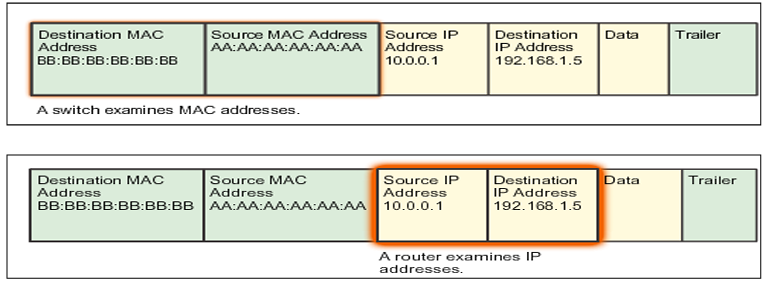
Der Router verbindet mehrere unabhängige Netzwerke miteinander, die unterschiedliche Protokolle und Architekturen besitzen. Den Router kennt man oft als z.B. die Fritz!Box. Üblicherweise verbindet der Router das private Netzwerk (LAN) mit dem Internet (WAN). Dabei sollen mehrere Rechner aus dem privaten Netzwerk über denselben Anschluss (Gateway) mit dem Internet verbunden werden. Der Router weiß, welcher Rechner welche Adresse im Internet angefragt hat und kann die abgefragte Antwort an den entsprechenden Rechner zurücksenden. Ein Router arbeitet auf Ebene 3 des OSI Modells (also IP-Adressen).
Merke:
Der Zweck eines Routers ist es, Netzwerke miteinander zu verbinden und Datenpakete zwischen ihnen zu vermitteln. Hier die wichtigsten Aufgaben eines Routers:
Netzwerkverbindung herstellen: Ein Router verbindet verschiedene Netzwerke – zum Beispiel dein Heimnetzwerk (LAN) mit dem Internet (WAN).
Datenpakete weiterleiten (Routing): Der Router entscheidet anhand von IP-Adressen, wohin Datenpakete geschickt werden müssen, damit sie ihr Ziel erreichen.
Adressübersetzung (NAT – Network Address Translation): Router übersetzen interne IP-Adressen (privat) in eine öffentliche IP-Adresse, damit mehrere Geräte über eine einzige Internetverbindung kommunizieren können.
Firewall-Funktion: Viele Router bieten grundlegenden Schutz vor unerwünschtem Zugriff von außen, indem sie eingehende Verbindungen filtern.
Verwaltung lokaler Netzwerke: Router können IP-Adressen automatisch über DHCP vergeben, Geräte verwalten und Einstellungen wie WLAN-Netzwerke bereitstellen.
Konfiguration eines Routers
Abschnitt betitelt „Konfiguration eines Routers“Router – Basiskommandos
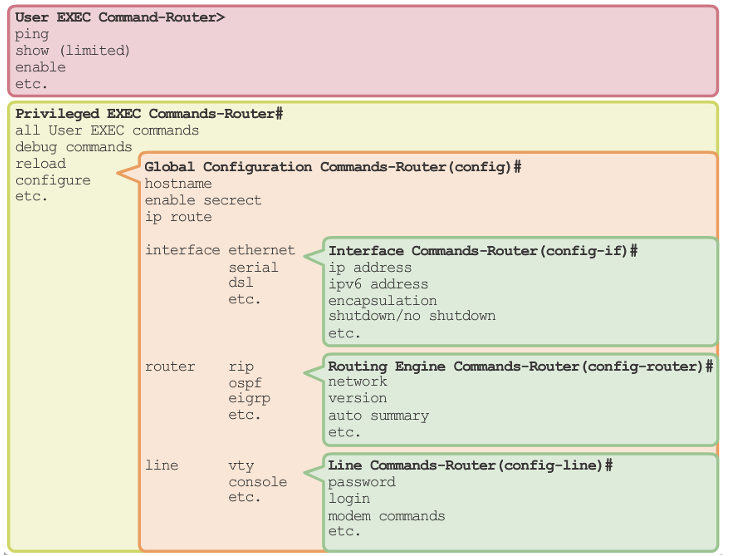
Abschnitt betitelt „Router – Basiskommandos“Wie wir bereits wissen verbinden Router unterschiedliche Netzwerke. Cisco-Router werden über das konsolenbasierte IOS-Betriebssystem konfiguriert. IOS Modi Nachdem ein Netzwerktechniker an ein Gerät angeschlossen ist, ist es möglich, es zu konfigurieren. Der Netzwerktechniker muss durch verschiedene Modi des IOS navigieren. Die Cisco IOS-Modi sind für Switches und Router sehr ähnlich. Die CLI verwendet eine hierarchische Struktur für die Modi. In der hierarchischen Ordnung von den grundlegendsten bis zu den speziellsten, sind die Hauptmodi:
-
User Executive (User EXEC) Modus
-
Privileged Executive (Privileged EXEC) Modus
-
Globaler Konfigurationsmodus
-
Andere spezifische Konfigurationsmodi, wie z. B. Schnittstellenkonfigurationsmodus
Jeder Modus hat eine unverwechselbare Aufforderung und wird verwendet, um bestimmte Aufgaben mit einem bestimmten Satz von Befehlen zu erreichen, die nur für diesen Modus verfügbar sind. Beispielsweise ermöglicht der globale Konfigurationsmodus einem Techniker, Einstellungen auf dem Gerät zu konfigurieren, die das Gerät als Ganzes beeinträchtigen, z. B. das Konfigurieren eines Namens für das Gerät. Allerdings ist ein anderer Modus erforderlich, wenn der Netzwerktechniker Sicherheitseinstellungen an einem bestimmten Port an einem Switch konfigurieren möchte. In diesem Fall muss der Netzwerktechniker den Schnittstellenkonfigurationsmodus für diesen bestimmten Port eingeben. Alle Konfigurationen, die im Schnittstellenkonfigurationsmodus eingegeben werden, gelten nur für diesen Port.
Beispiel
Abschnitt betitelt „Beispiel“Will man beispielsweise das Interface GigabitEthernet 0/1 konfigurieren, so benötigt man die folgenden Kommandos:
| Router>enable Router#configure terminal Enter configuration commands, one per line. End with CNTL/Z. Router(config)#interface GigabitEthernet 0/1 Router(config-if)# |
|---|
Wie das folgende Bild zeigt, gelangt man über die Eingabe des Befehls enable zum Privileged EXEC Mode (auch Enable Mode genannt). Durch anschließende Eingabe des Befehls configure terminal gelangt man in den Global Configuration Mode. Schlussendlich gelangt man durch Eingabe von interface GigabitEthernet 0/1 in den Schnittstellenkonfigurationsmodus (Interface Configuration Mode).
Der Aufbau von Routingtabellen hängt davon ab, ob es sich um einen PC oder einen Router handelt. Beide Geräte verwenden Routingtabellen, um zu entscheiden, wohin sie Datenpakete senden sollen. Hier ist eine Übersicht:
🖥️ Routingtabelle auf einem PC
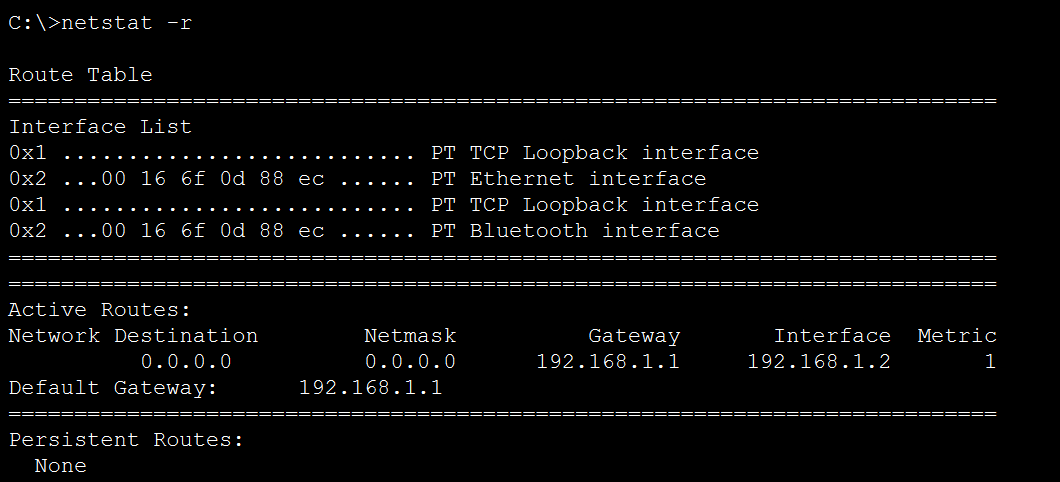
Abschnitt betitelt „🖥️ Routingtabelle auf einem PC“Ein PC hat meist eine sehr einfache Routingtabelle, weil er sich meist nur in einem lokalen Netzwerk befindet und das Internet über ein Gateway (Router) erreicht.
Beispielhafte Routingtabelle eines PCs:
| Zielnetzwerk | Netzmaske | Gateway | Schnittstelle |
|---|---|---|---|
| 0.0.0.0 | 0.0.0.0 | 192.168.0.1 | Ethernet (eth0) |
| 127.0.0.0 | 255.0.0.0 | 0.0.0.0 | Loopback |
| 192.168.0.0 | 255.255.255.0 | 0.0.0.0 | Ethernet (eth0) |
Erklärung:
0.0.0.0 → „Default Route“ (alles, was nicht lokal ist, geht an den Router)
127.0.0.0 → Loopback für lokale Tests
192.168.0.0 → Lokales Netzwerk
📡 Routingtabelle auf einem Router
Abschnitt betitelt „📡 Routingtabelle auf einem Router“Ein Router hat eine komplexere Tabelle, da er mehrere Netzwerke verwalten muss. Jeder Eintrag beschreibt, über welches Interface ein bestimmtes Netzwerk erreichbar ist.
Beispielhafte Routingtabelle eines Routers:
| Zielnetzwerk | Netzmaske | Gateway | Schnittstelle |
|---|---|---|---|
| 0.0.0.0 | 0.0.0.0 | Provider-IP | WAN0 |
| 10.0.0.0 | 255.255.255.0 | 0.0.0.0 | LAN0 |
| 192.168.1.0 | 255.255.255.0 | 0.0.0.0 | LAN1 |
Erklärung:
Der Router leitet Daten je nach Zielnetzwerk über das entsprechende Interface.
„Gateway“ wird verwendet, wenn das Zielnetz über einen anderen Router erreichbar ist.
Praktische Übung
Abschnitt betitelt „Praktische Übung“Einfaches Netzwerk in Packet Tracer mit Routingtabellen
Ziel: Zwei Netzwerke (LANs) verbinden und Routingtabellen prüfen.
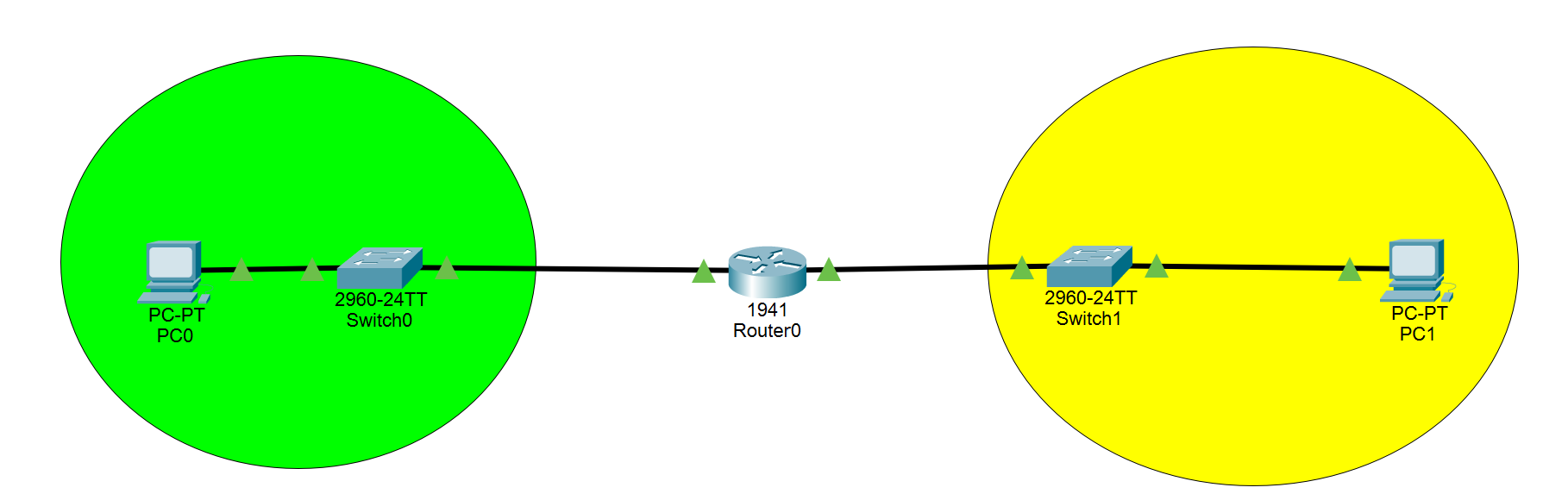
Schritt 1: Aufbau
Abschnitt betitelt „Schritt 1: Aufbau“-
Ziehe zwei PCs auf die Arbeitsfläche.
-
Ziehe einen Router auf die Arbeitsfläche (z.B. Cisco 1941).
-
Ziehe zwei Switches auf die Arbeitsfläche.
-
Verbinde:
-
PC0 -> Switch0
-
PC1 -> Switch1
-
Switch0 -> Router (GigabitEthernet0/0)
-
Switch1 -> Router (GigabitEthernet0/1)
Verwende Kupferkabel (automatisch).
Schritt 2: IP-Adressen vergeben
Abschnitt betitelt „Schritt 2: IP-Adressen vergeben“-
IP: 192.168.1.2
-
Subnet Mask: 255.255.255.0
-
Gateway: 192.168.1.1
-
IP: 192.168.2.2
-
Subnet Mask: 255.255.255.0
-
Gateway: 192.168.2.1
Router (über CLI):
Abschnitt betitelt „Router (über CLI):“| enable configure terminal interface gigabitEthernet 0/0 ip address 192.168.1.1 255.255.255.0 no shutdown exit interface gigabitEthernet 0/1 ip address 192.168.2.1 255.255.255.0 no shutdown exit |
|---|
Siehe dir die Konfiguration anhand vom Befehl: Router1#sh running-config
Schritt 3: Testen
Abschnitt betitelt „Schritt 3: Testen“-
Ping von PC0 zu PC1:
-
Öffne Command Prompt auf PC0.
-
Befehl: ping 192.168.2.2
Wenn alles richtig ist, kommen Antworten zurück.
Schritt 4: Routingtabelle anschauen
Abschnitt betitelt „Schritt 4: Routingtabelle anschauen“-
Gehe auf den Router.
-
Öffne CLI.
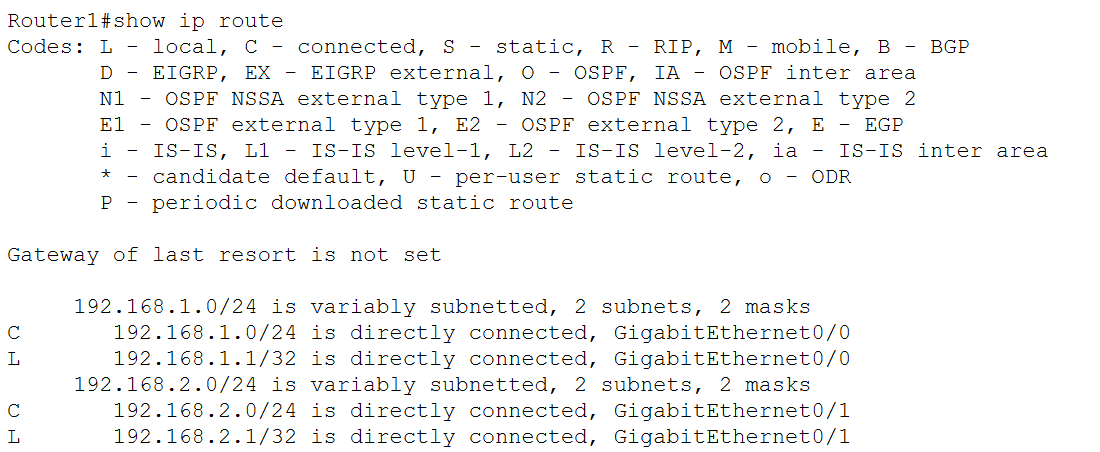
show ip routeDu solltest zwei direkt verbundene Netzwerke sehen:
-
192.168.1.0/24 über GigabitEthernet0/0
-
192.168.2.0/24 über GigabitEthernet0/1