AB 02 — WLAN
Teil 1 — Aufgaben A1–A6
Abschnitt betitelt „Teil 1 — Aufgaben A1–A6“Nenne 4 Vorteile und 3 Nachteile einer kabellosen gegenüber einer kabelgebundenen Netz-Infrastruktur.
| Aspekt | Kabellose Netz-Infrastruktur (WLAN) | Kabelgebundene Netz-Infrastruktur (LAN) |
|---|---|---|
| Flexibilität & Mobilität | ✔️ Sehr hoch – Geräte können sich frei bewegen | ❌ Gering – Gerät an Standort gebunden |
| Installationsaufwand | ✔️ Gering – keine Kabelverlegung notwendig | ❌ Höher – Kabel müssen geplant und verlegt werden |
| Skalierbarkeit | ✔️ Neue Geräte leicht hinzufügbar | ❌ Zusätzliche Ports, Switches oder Kabel erforderlich |
| Nutzung in schwer verkabelbaren Bereichen | ✔️ Ideal für Hallen, Außenbereiche, alte Gebäude | ❌ Teilweise schwer oder kostspielig |
| Geschwindigkeit & Latenz | ❌ Niedriger & höhere Latenz als LAN | ✔️ Sehr hoch & stabil |
| Störanfälligkeit | ❌ Höher – Interferenzen durch andere Funkquellen | ✔️ Sehr niedrig – weniger anfällig |
| Sicherheit | ❌ Höheres Risiko, Funk abfangbar → starke Verschlüsselung nötig | ✔️ Sehr sicher, da physisch begrenzt |
Vergleiche IR (Infrared), RF (Radio Frequency) und Bluetooth miteinander.
| Merkmal | IR | RF | Bluetooth |
|---|---|---|---|
| Medium | Licht | Funk | Funk (2.4 GHz) |
| Reichweite | wenige Meter | Meter bis Kilometer | 10–100 m |
| Sichtverbindung | Ja | Nein | Nein |
| Datenrate | niedrig | variabel | niedrig–mittel |
| Energieverbrauch | sehr gering | variabel | gering |
| Typische Nutzung | Fernbedienungen | WLAN, Funkgeräte | Kopfhörer, IoT |
| Stabilität | störanfällig | stabil | stabil, aber begrenzte Bandbreite |
Kurz zusammengefasst:
IR = billig, energiesparend, aber braucht Sichtkontakt.
RF = große Reichweite, vielseitig, aber störanfällig und sicherheitssensibel.
Bluetooth = energiesparender Kurzstrecken-Funk für moderne Geräte und IoT.
Was sind die Charakteristiken der einzelnen 802.11 Standards?
| Standard | Jahr | Frequenz | Max. Datenrate | Besonderheiten |
|---|---|---|---|---|
| 802.11 | 1997 | 2.4 GHz | 2 Mbps | erster WLAN-Standard |
| 802.11a | 1999 | 5 GHz | 54 Mbps | OFDM, wenig Störungen |
| 802.11b | 1999 | 2.4 GHz | 11 Mbps | große Reichweite, störanfällig |
| 802.11g | 2003 | 2.4 GHz | 54 Mbps | Kombination aus b + a |
| 802.11n | 2009 | 2.4/5 GHz | 600 Mbps | MIMO, großer Sprung |
| 802.11ac | 2013 | 5 GHz | ~3.5 Gbps | Beamforming, Gigabit-WLAN |
| 802.11ax | 2019 | 2.4/5/6 GHz | 9.6 Gbps | OFDMA, effizient in dichten Netzen |
| 802.11be | 2024–25 | 2.4/5/6 GHz | bis 46 Gbps | Wi-Fi 7, sehr geringe Latenz |
Erkläre die Begriffe SSID, BSSID und ESSID.
| 1. SSID (Service Set Identifier) Die SSID ist der Name eines WLANs, den du auf deinem Gerät siehst, wenn du nach verfügbaren Funknetzen suchst. Beispiel: “Schul-WLAN”, “HomeOffice_5GHz” Ist für Nutzer gedacht → hilft dir, das richtige Netzwerk auszuwählen. Alle Access Points eines WLANs können dieselbe SSID haben. Merke: SSID = WLAN-Name für den Menschen sichtbar. 2. BSSID (Basic Service Set Identifier) Die BSSID ist die MAC-Adresse eines Access Points (bzw. eines Funkmoduls). Ein WLAN mit mehreren Access Points hat für jeden AP eine eigene BSSID, obwohl die SSID gleich sein kann. Sie besteht immer aus 6 Byte (z. B. E4:A7:C5:91:2F:10). Merke: BSSID = Eindeutige Kennung eines einzelnen Access Points. 3. ESSID (Extended Service Set Identifier) Die ESSID ist im Grunde dasselbe wie die SSID, wird aber in größeren WLAN-Strukturen benutzt: In einem Extended Service Set (ESS), also einem WLAN mit mehreren Access Points (z. B. in einer Schule, Uni oder Firma), teilen sich alle APs dieselbe ESSID/SSID. Die Geräte verbinden sich beim Umhergehen automatisch mit dem AP, dessen BSSID den stärksten Empfang hat (Roaming). Merke: ESSID = Name eines größeren WLAN-Netzes mit vielen Access Points. Zusammenfassung in einem Satz SSID → Name des WLANs BSSID → Eindeutige MAC-Adresse eines einzelnen Access Points ESSID → SSID eines WLAN-Verbunds aus mehreren Access Points |
|---|
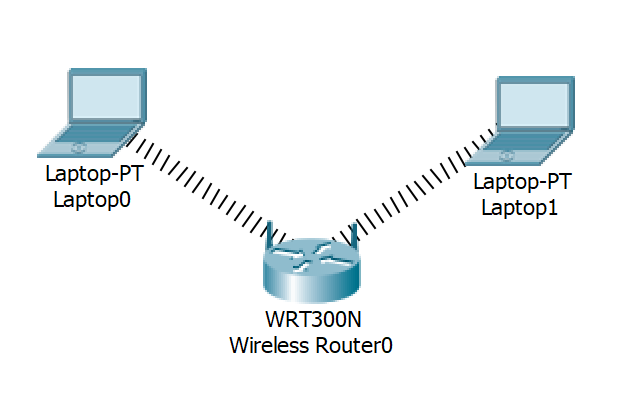
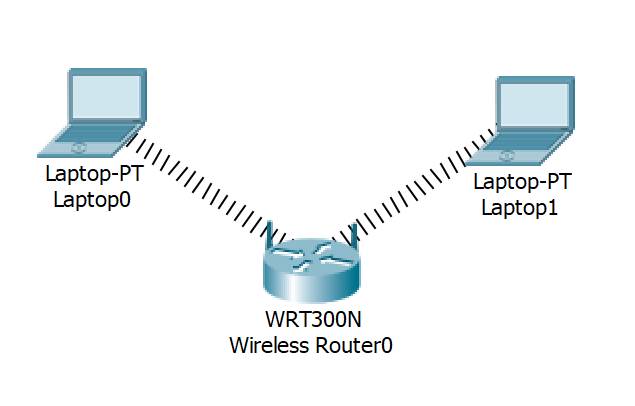
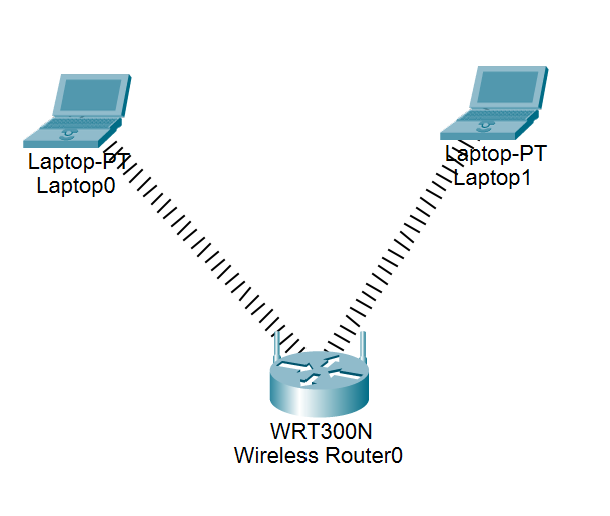
Erstelle im Packet Tracer das folgende Netzwerk.
Beachte dabei die folgenden Punkte:
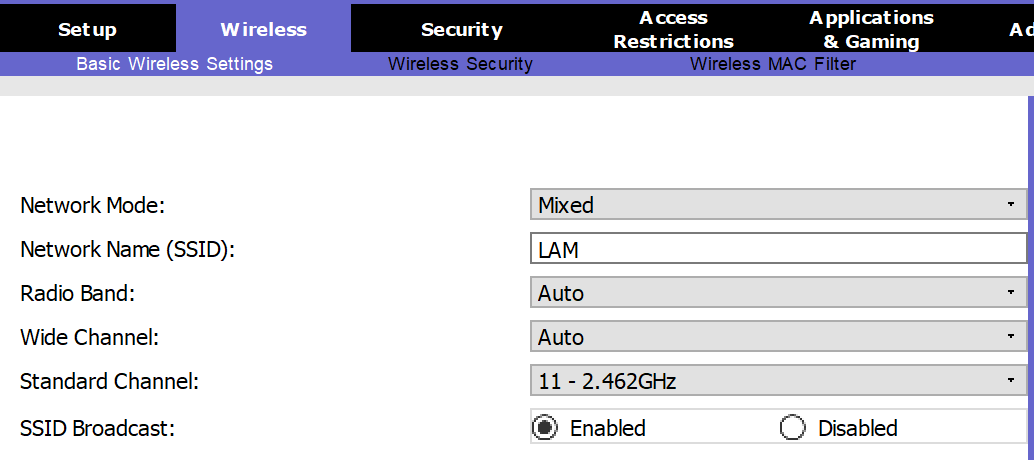
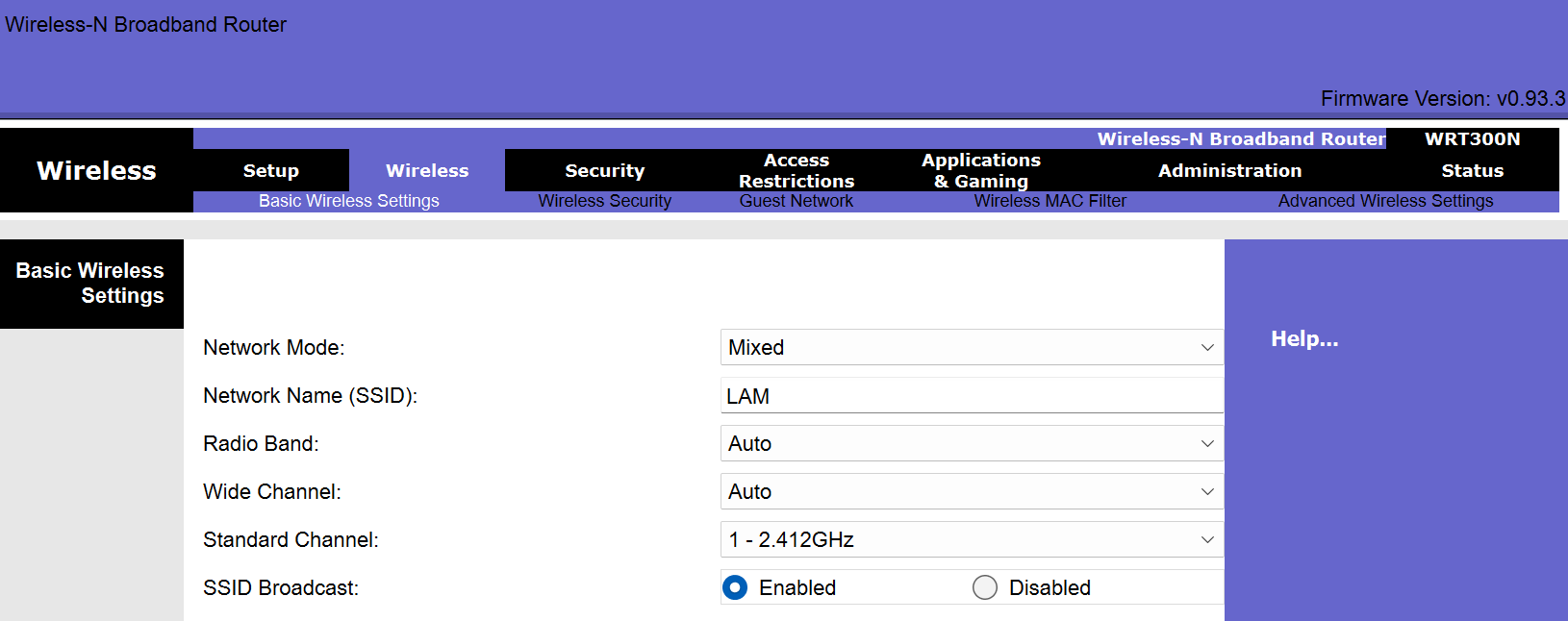
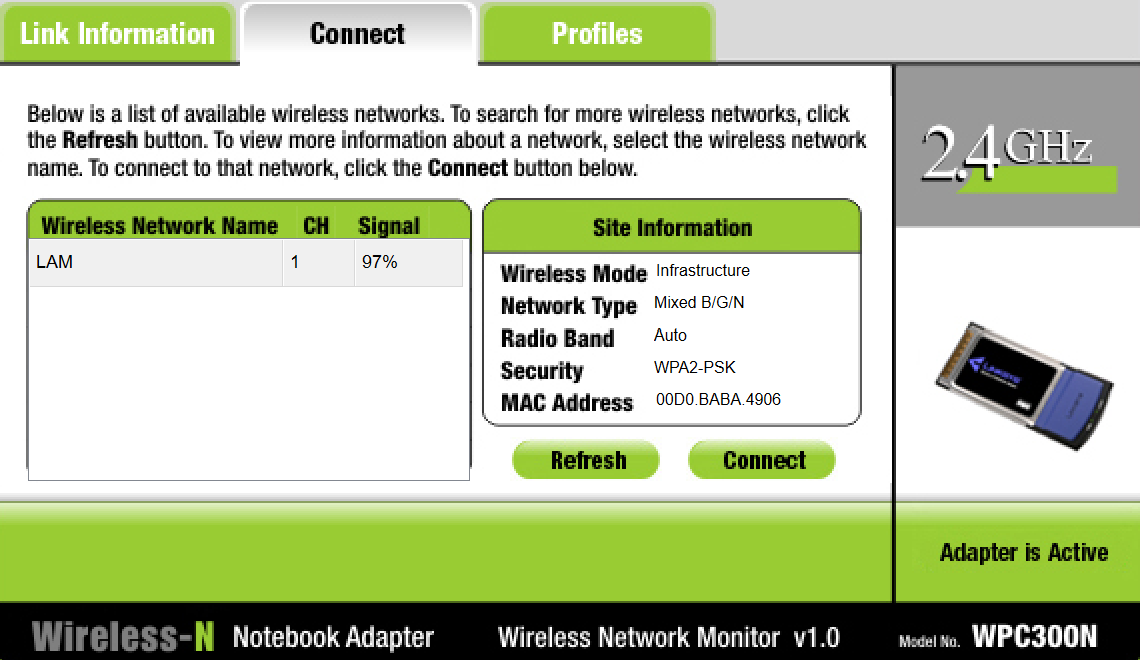
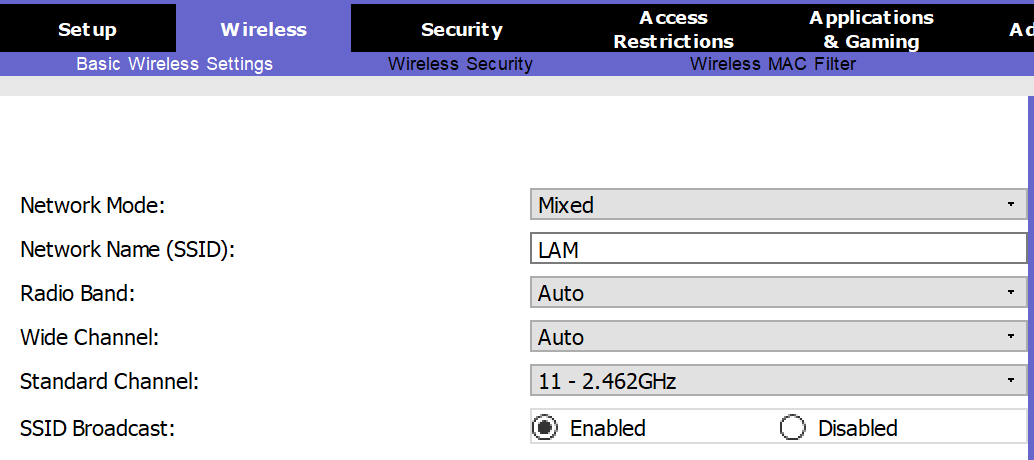
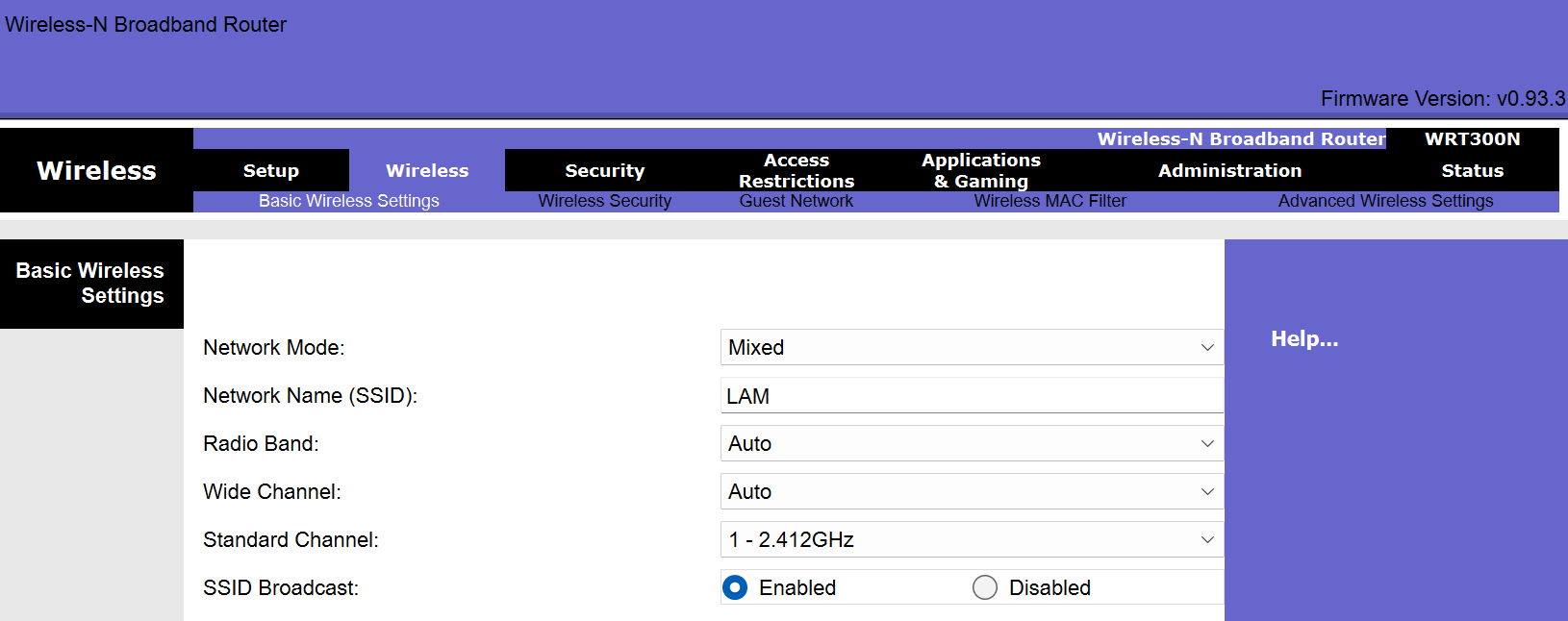
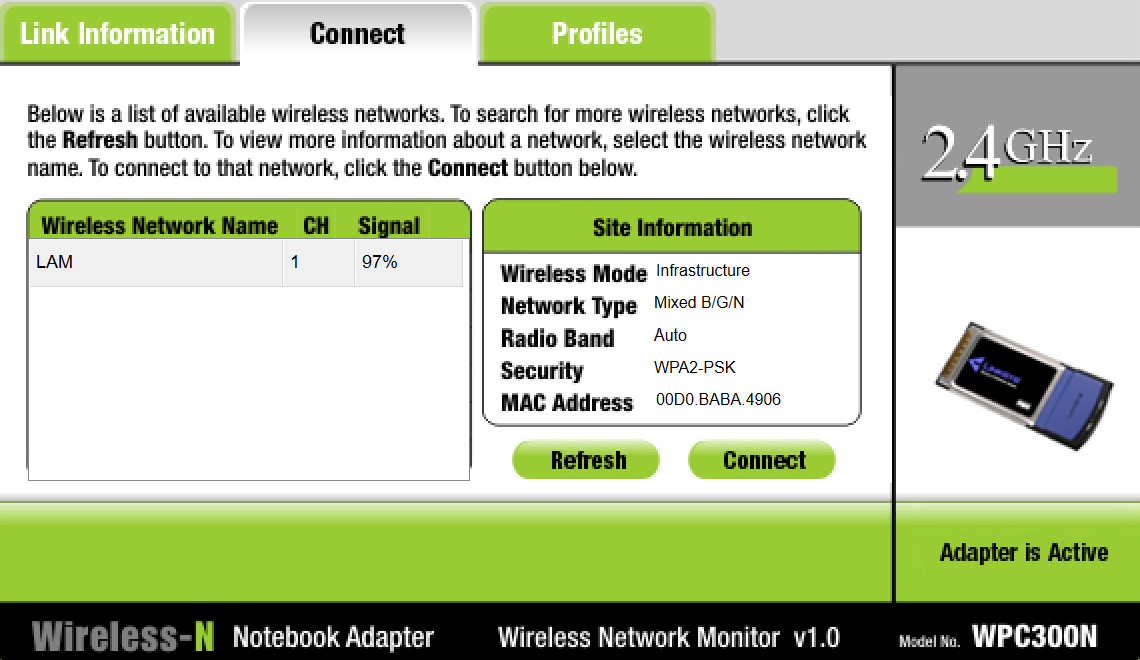
Konfiguriere ein kabelloses Netzwerk namens LAM. Benutze dabei die folgenden Einstellungen. Erkläre die einzelnen Einstellungsmöglichkeiten und ihre einzelnen Optionen. Worauf muss man normalerweise bei der Auswahl des Kanals (Channel) achten? Worum handelt es sich beim sogenannten ISM Band?
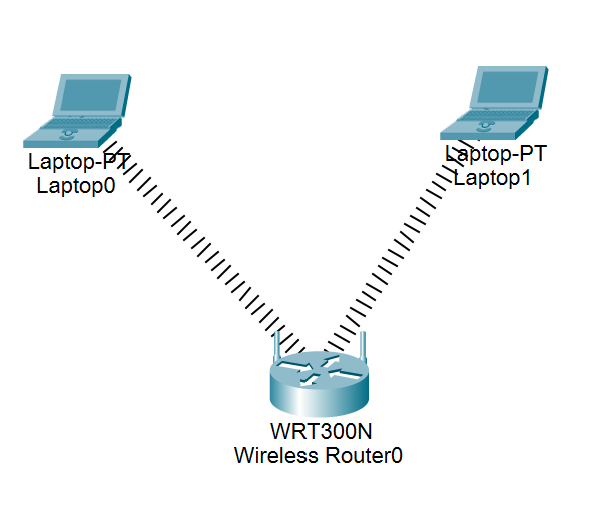
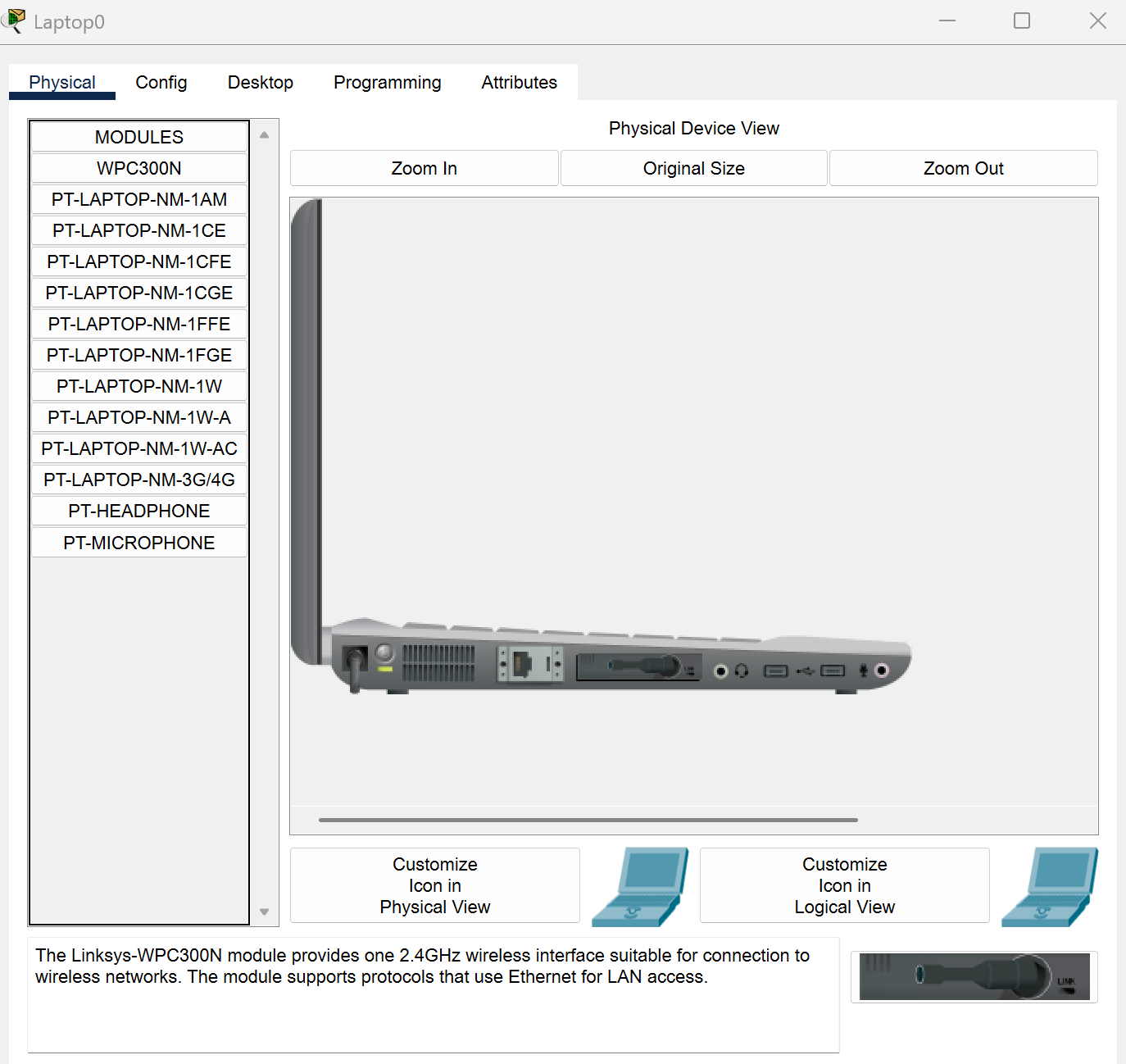
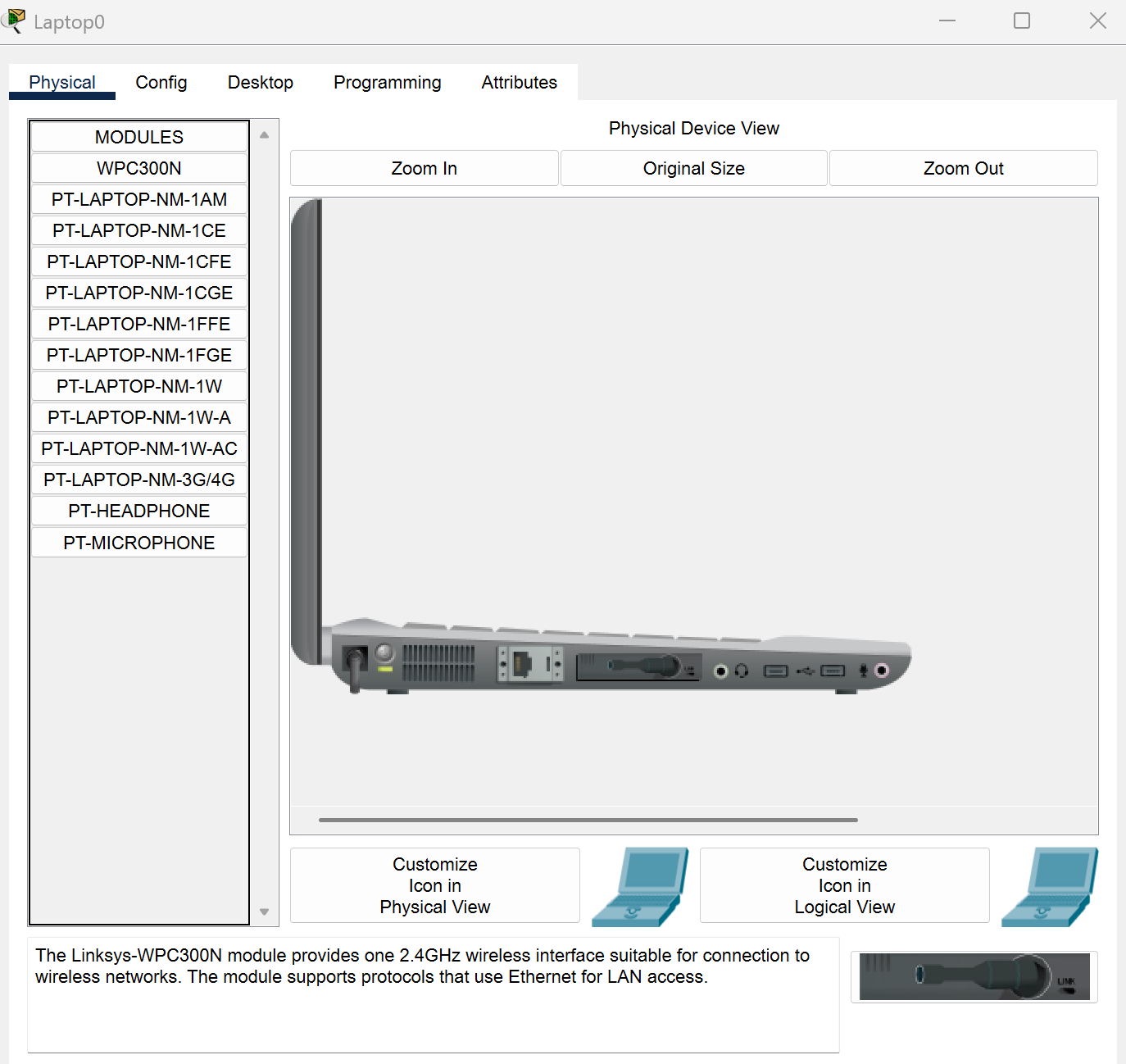
Die beiden Laptops sind über ein kabelloses Netzwerk namens LAM mit dem Wireless Router verbunden. Installiere hierzu einen Wireless Adapter in den beiden Laptops.
Der Wireless Router hat die IP-Adresse 192.168.0.1/24. Er verteilt automatisch IP-Adressen im Bereich x.x.x.50-x.x.x.150 an sämtliche Wireless Clients.
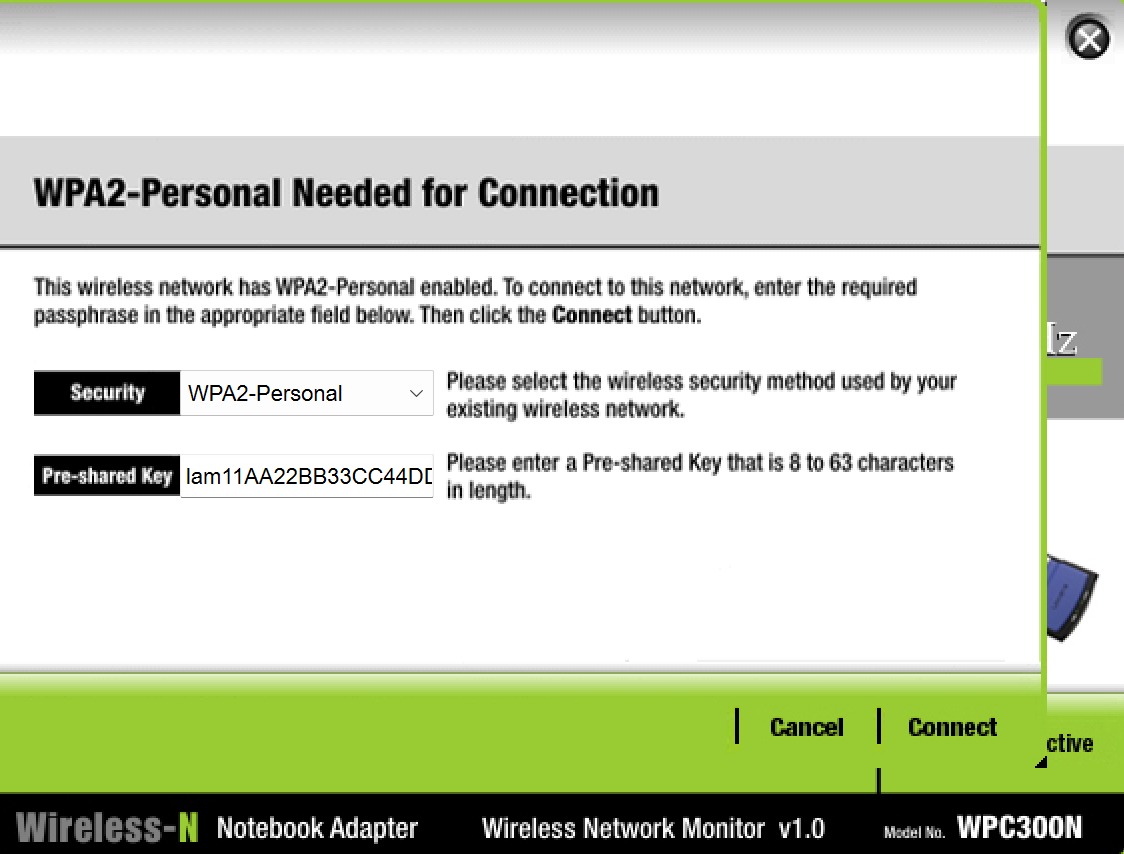
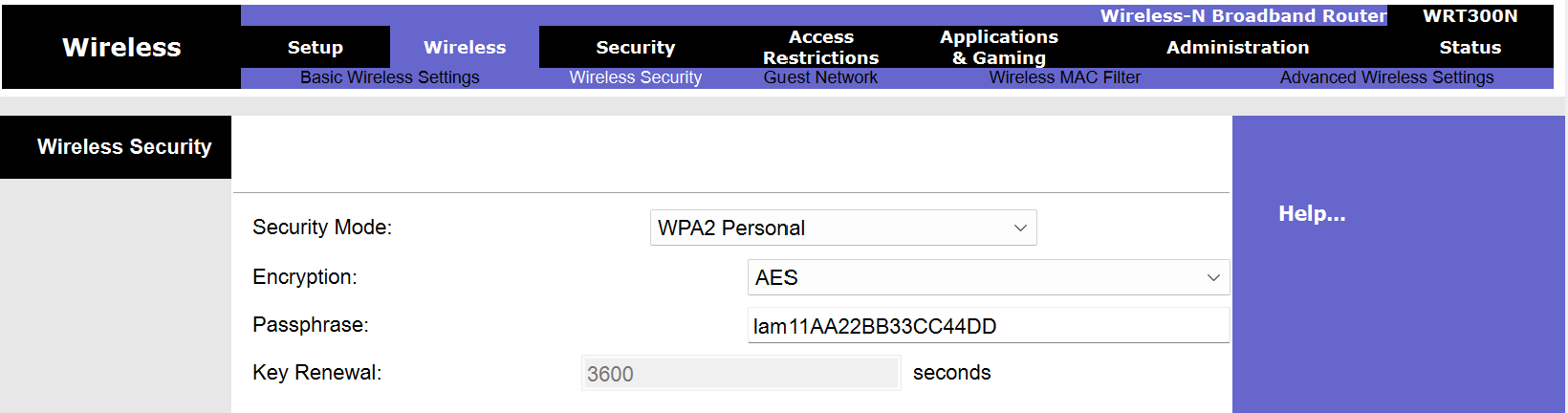
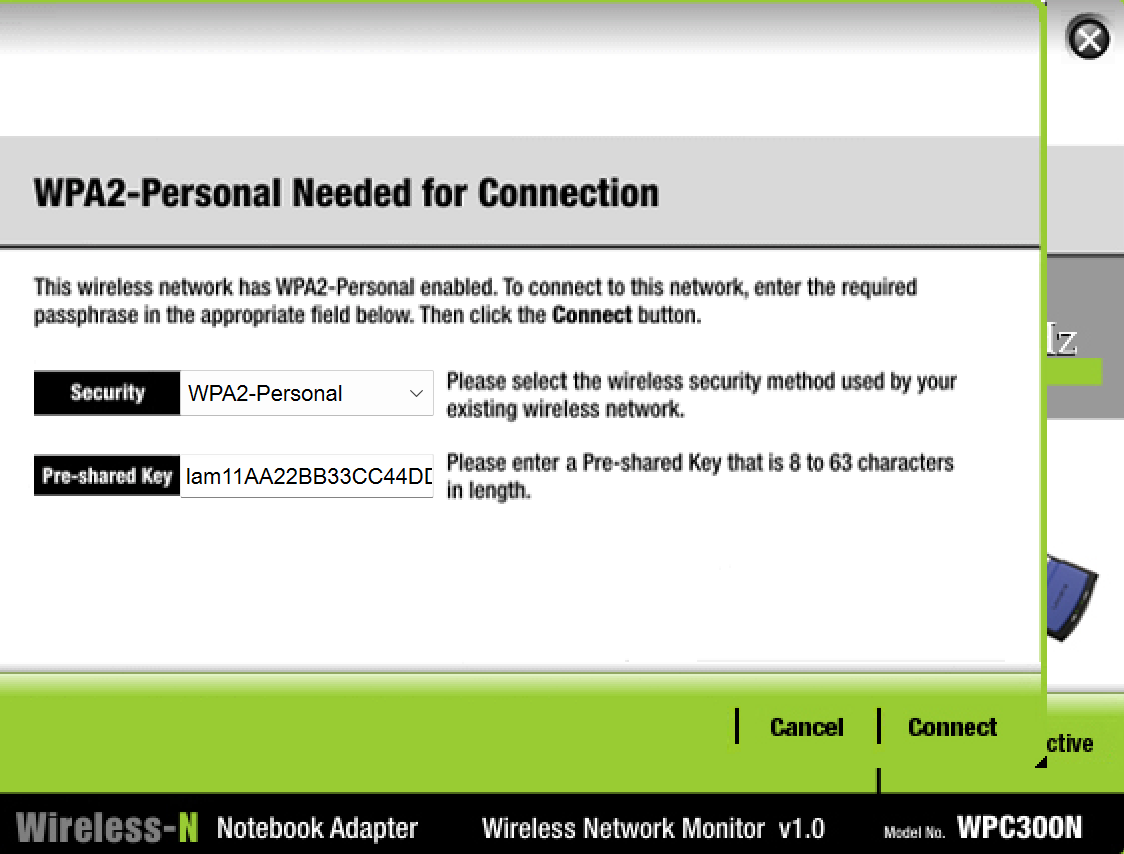
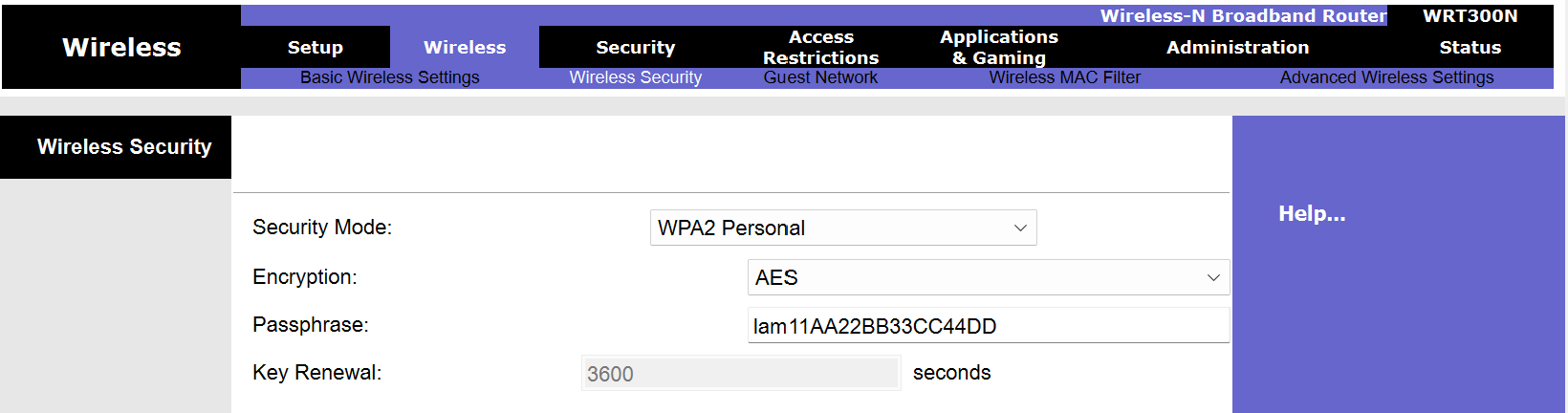
Das kabellose Netzwerk soll mit einer Verschlüsselung geschützt werden. Erkläre worin der Unterschied zwischen WEP, WPA Personal und WPA2 Personal besteht. Wähle die geeignetste Option für das LAM-Netzwerk. Begründe deine Auswahl.
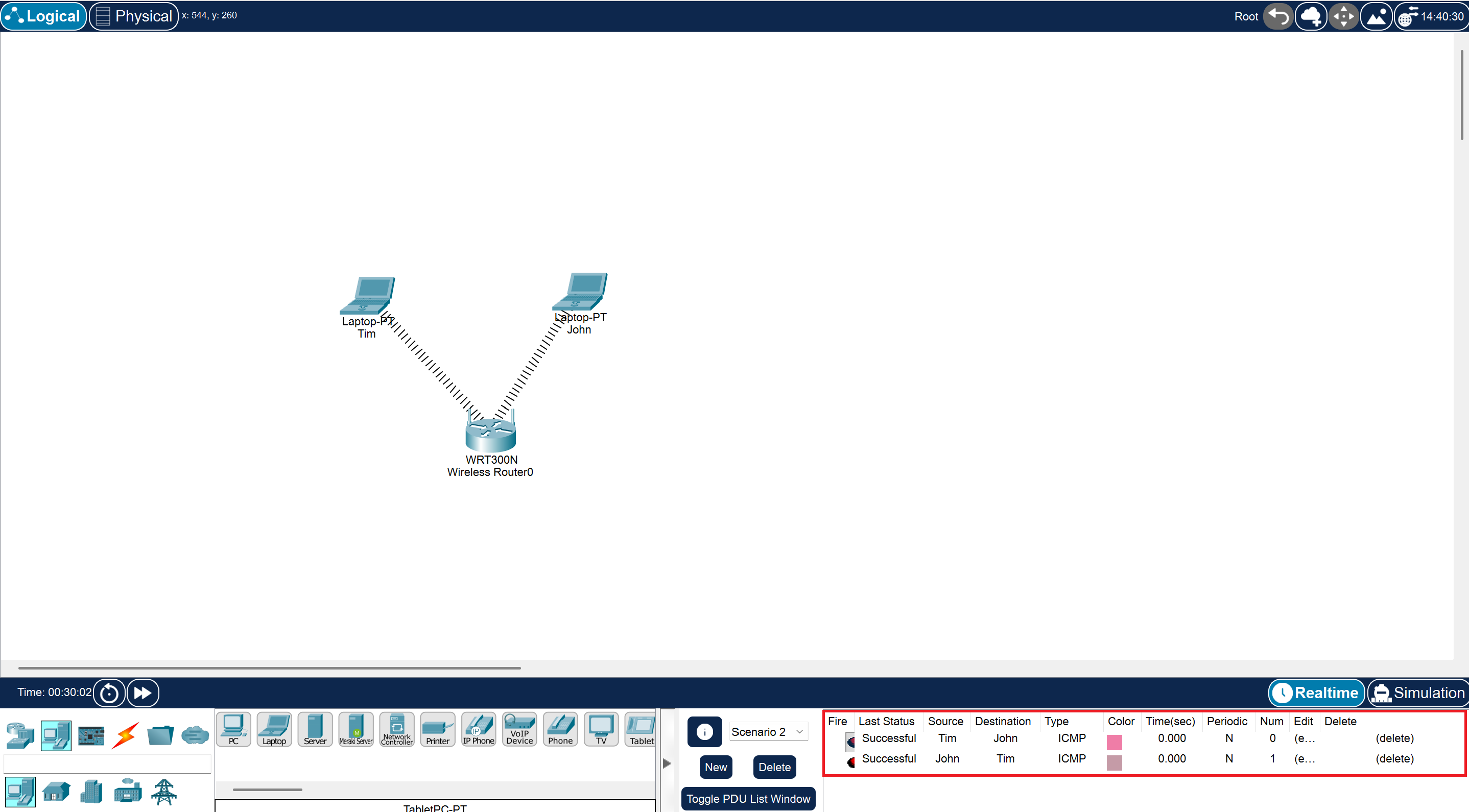
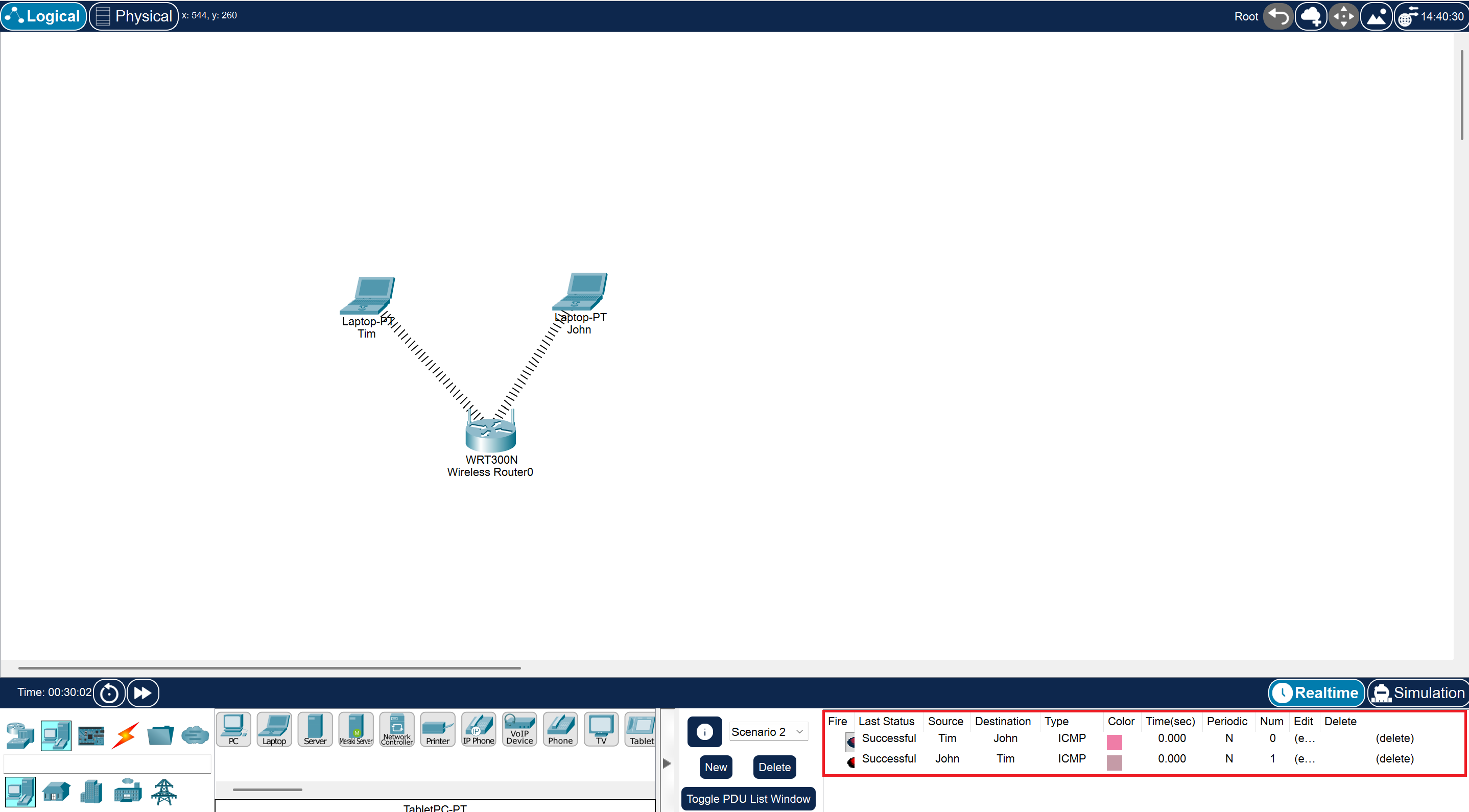
Teste deine Konfiguration indem du sicherstellst, dass die beiden Laptops sich gegenseitig pingen können.
Dokumentiere sämtliche Antworten und Konfigurationsschritte.
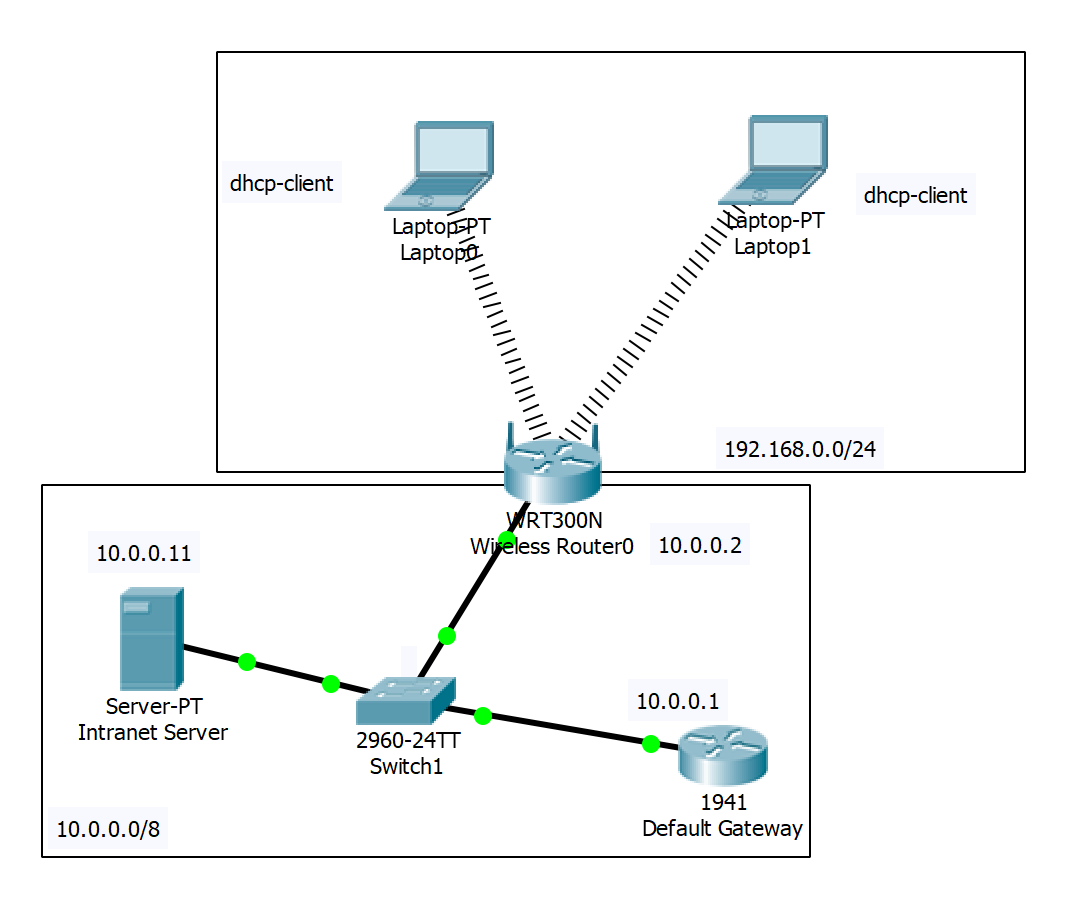
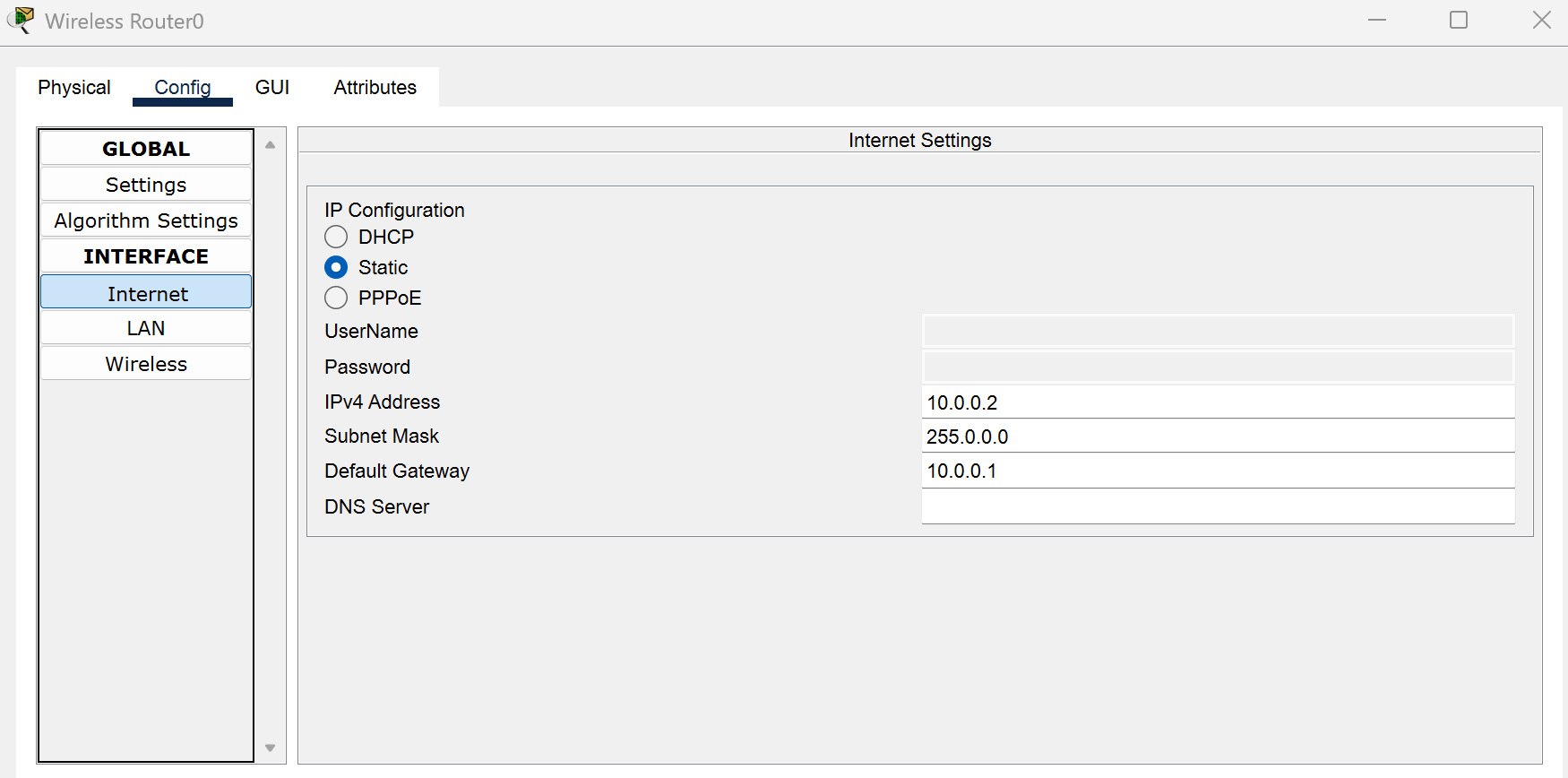
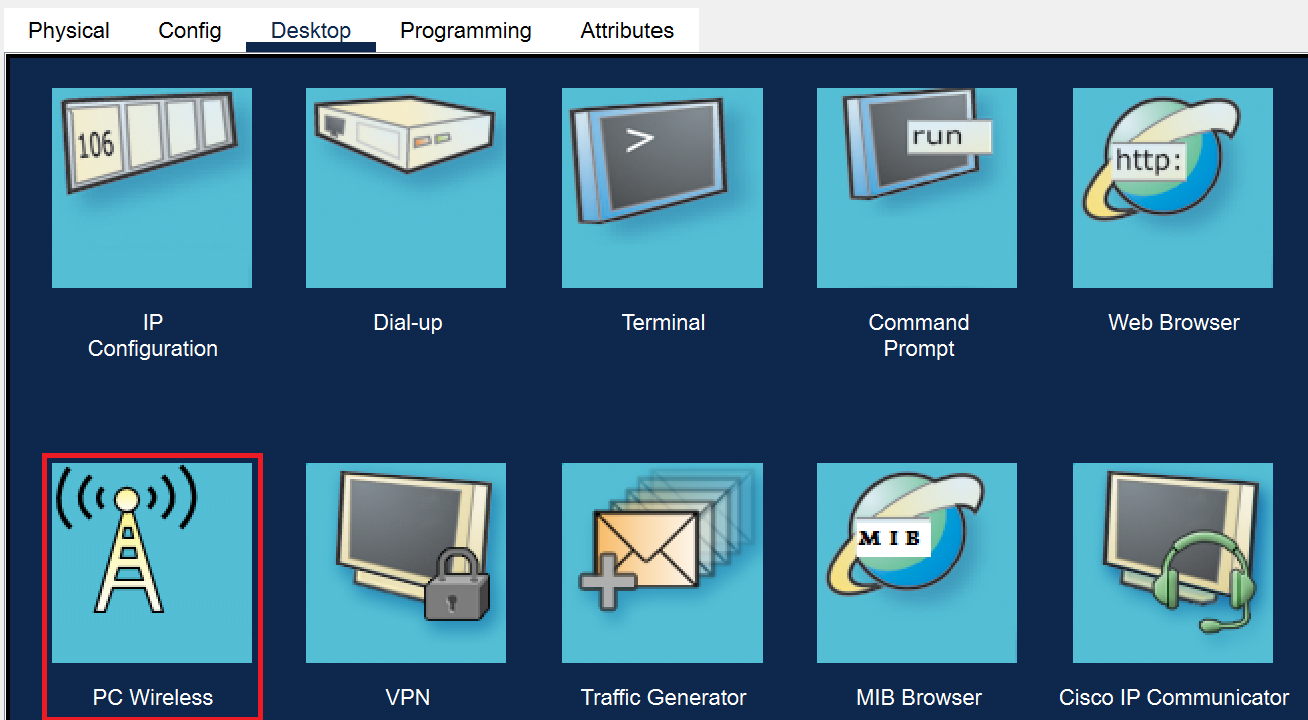
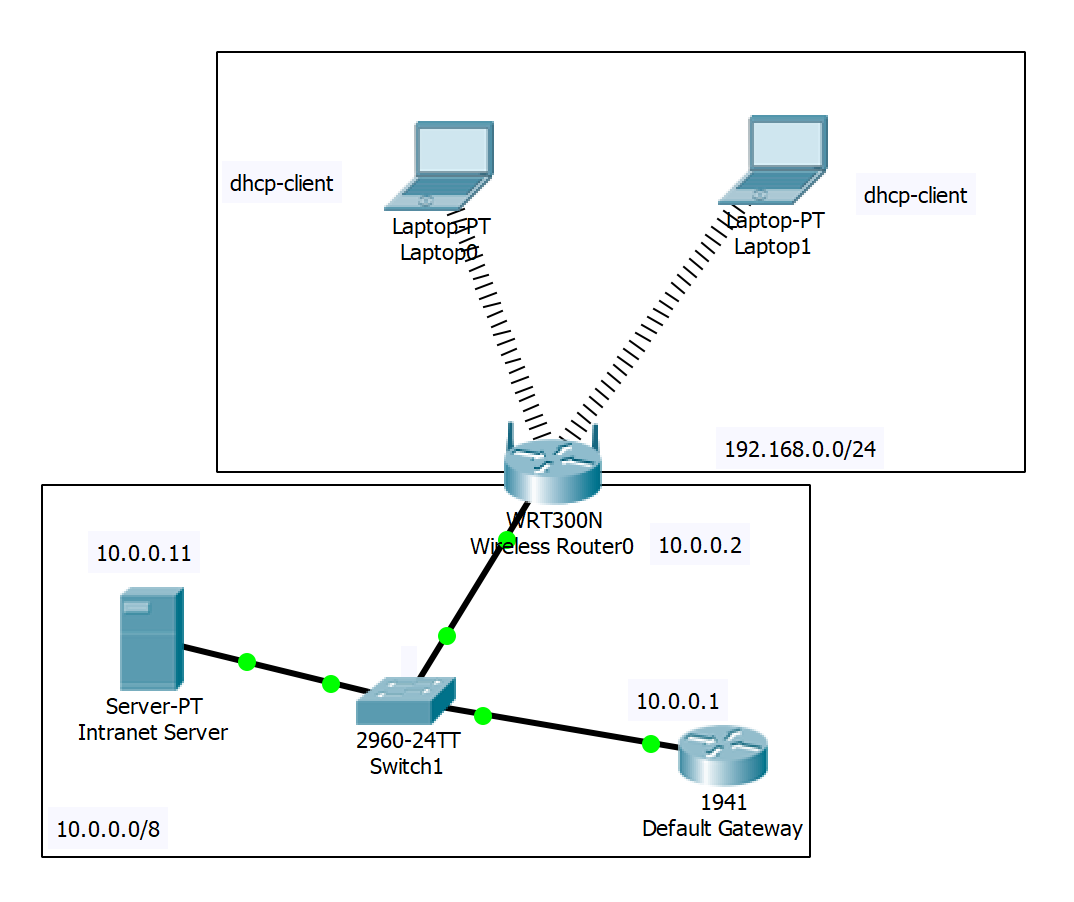
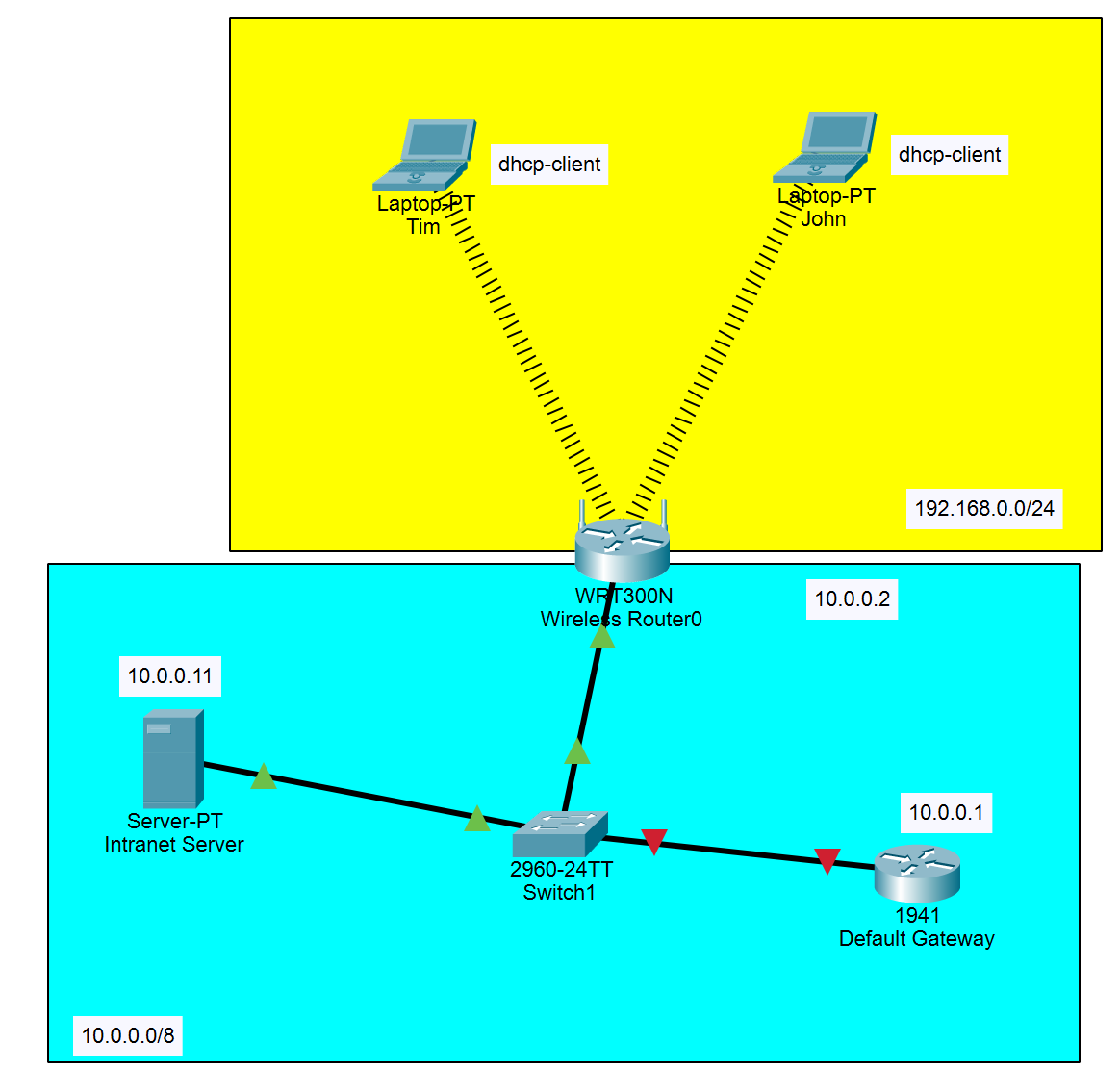
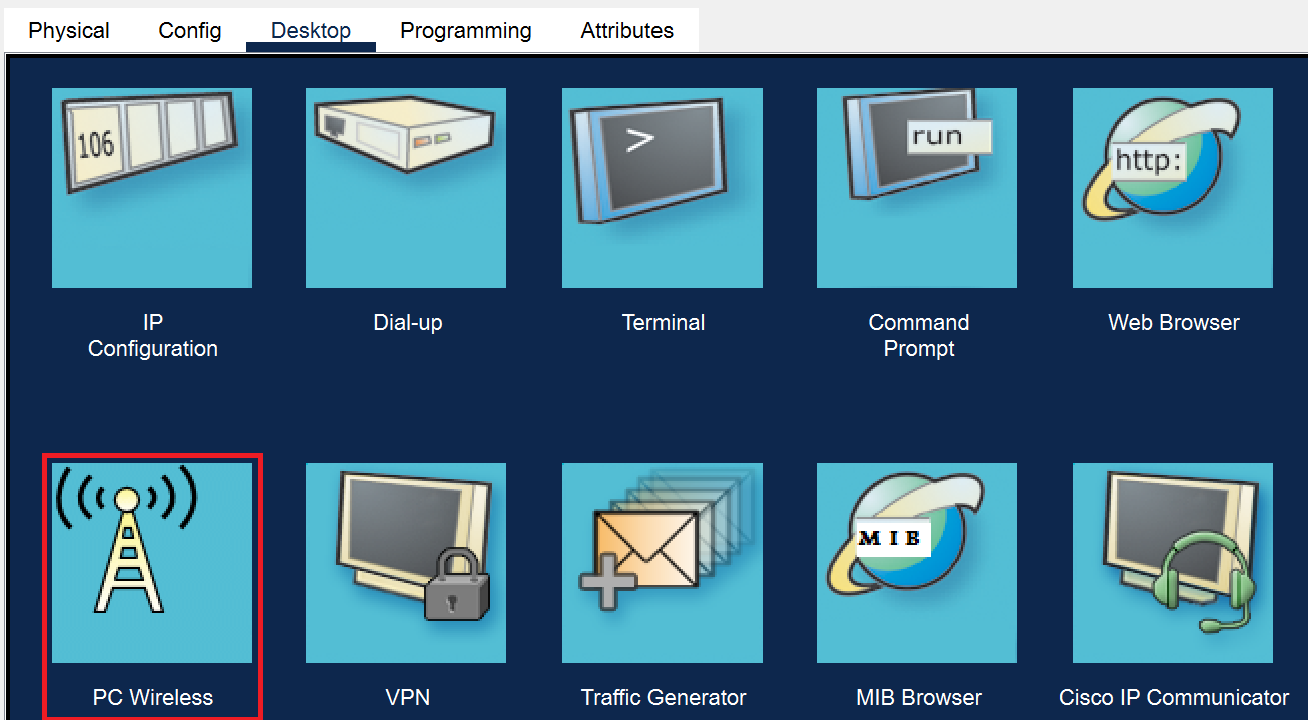
Wähle den passenden Router aus:Wähle die passenden Endgeräte aus:Konfiguriere folgendermaßen die SSID:Definiere die Passphrase und den Security Mode:Füge das WPC300N Module in beiden Laptops hinzu:Konfiguriere die WLAN-Schnittstelle:Am Ende wurden alle Geräte passend konfiguriert.Überprüfen sie ob die Konfiguration funktioniert mittels eines Ping-Request:Erstelle das folgende Netzwerk in Packet Tracer. Es handelt sich hierbei um eine Erweiterung des Netzwerks aus der vorigen Aufgabe. Der Switch ist hierbei mit dem Internet Port des Wireless Routers verbunden.
Führe anschließend folgende Simulation durch:
Rufe von einem der Laptops die Webseite des Intranet Servers auf und beobachte wie sich die IP-Adressen auf dem Weg vom Laptop zum Server ändern.
Welche Schlussfolgerung ziehst du daraus? Welche Einschränkungen bringt dies mit sich?
Dokumentiere deine Simulation und deine Schlussfolgerung.
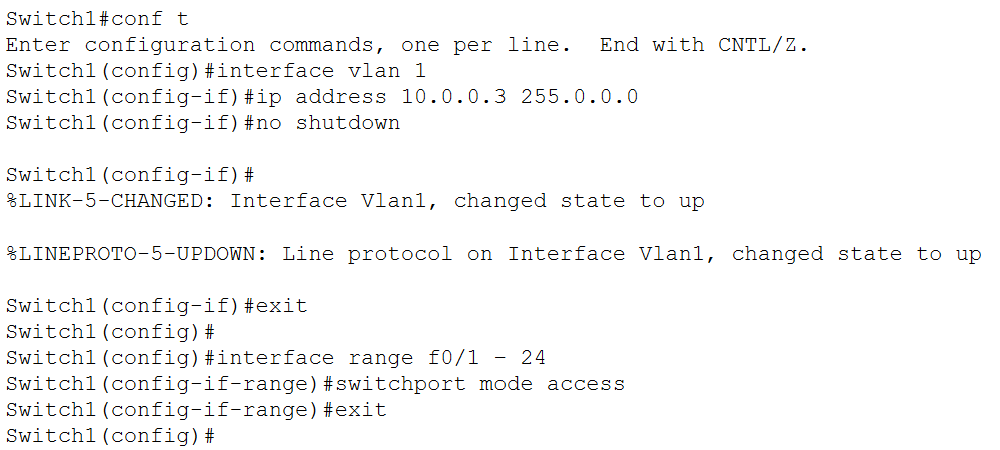
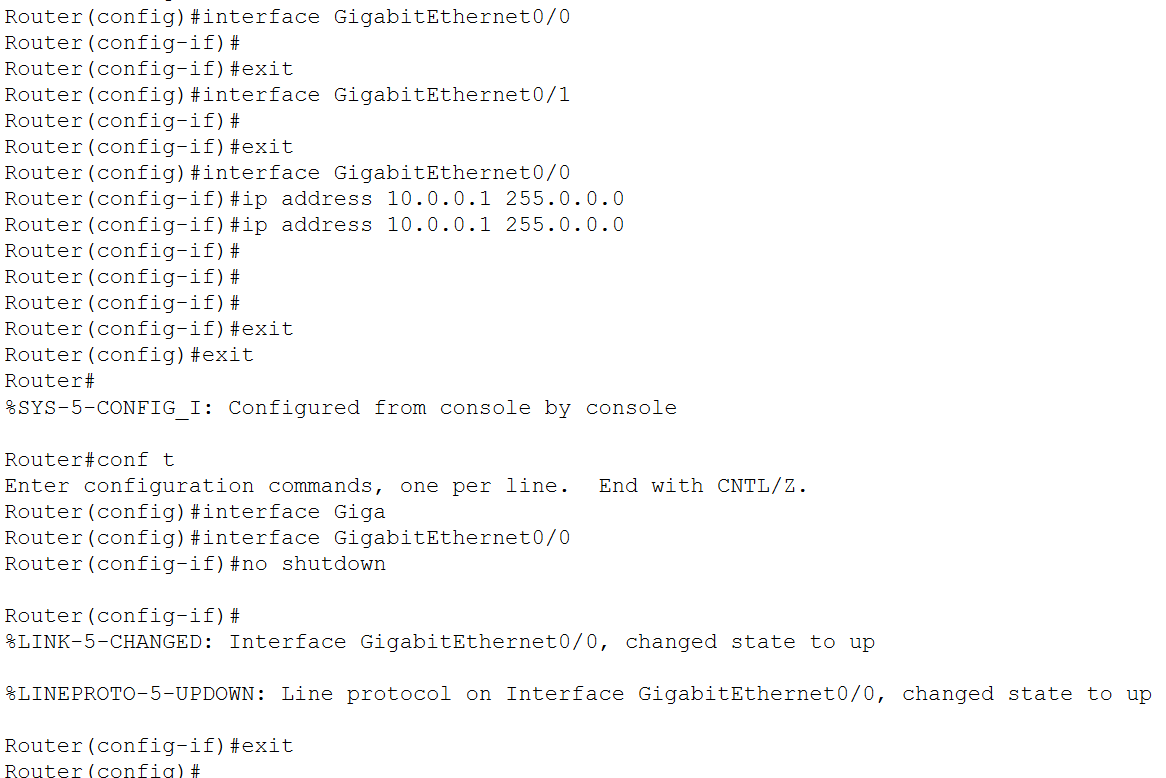
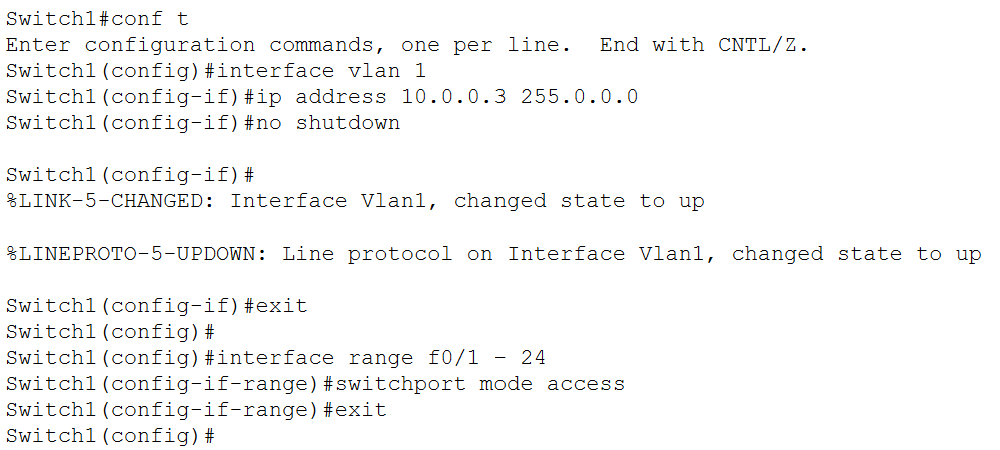
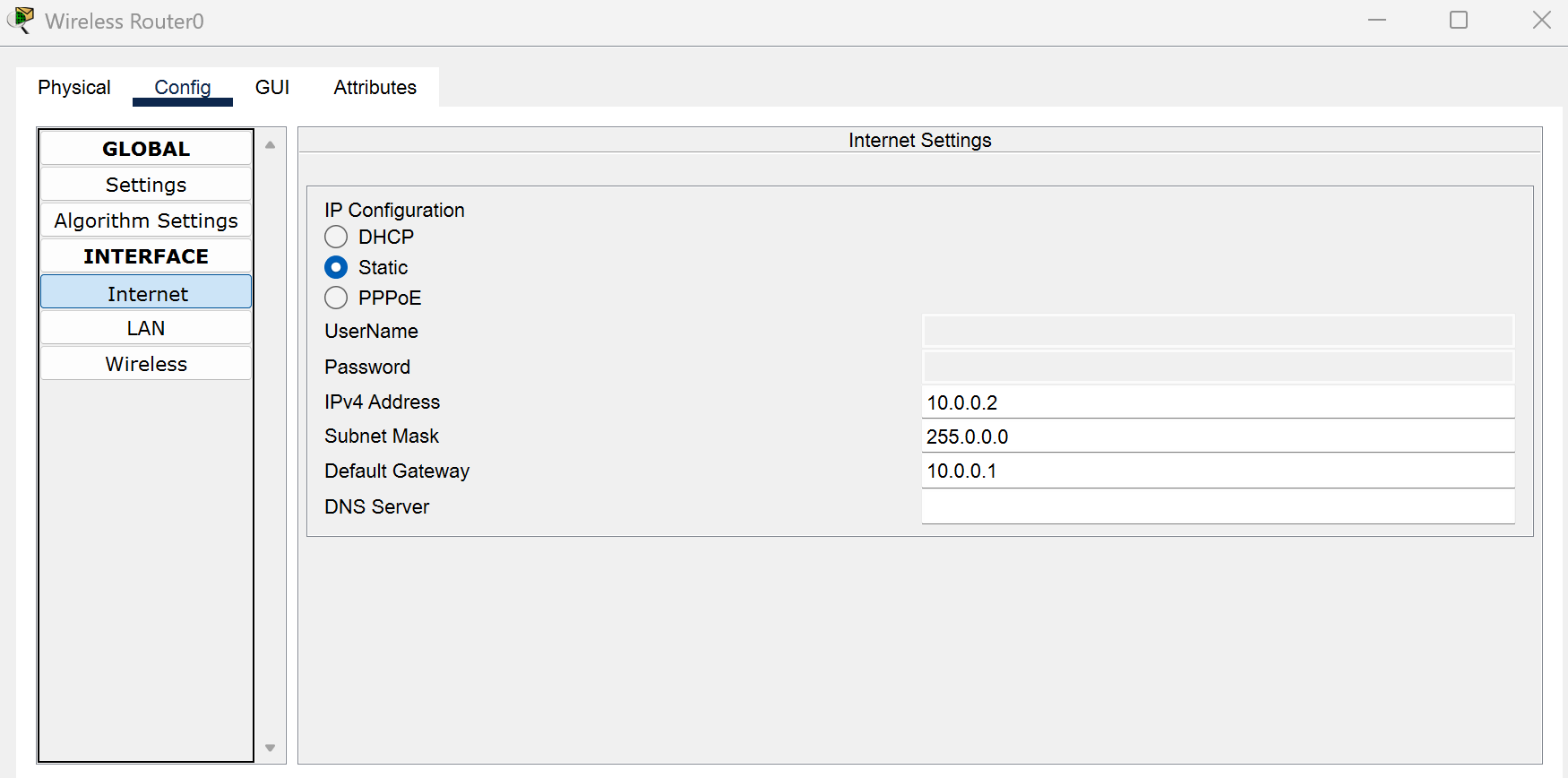
| Verbinde zuerst alle Netzwerkkomponenten zusammen: Konfiguriere den 1941 – Default Gateway: Konfiguriere den Switch: Konfiguriere den WLAN-Router: |
|---|
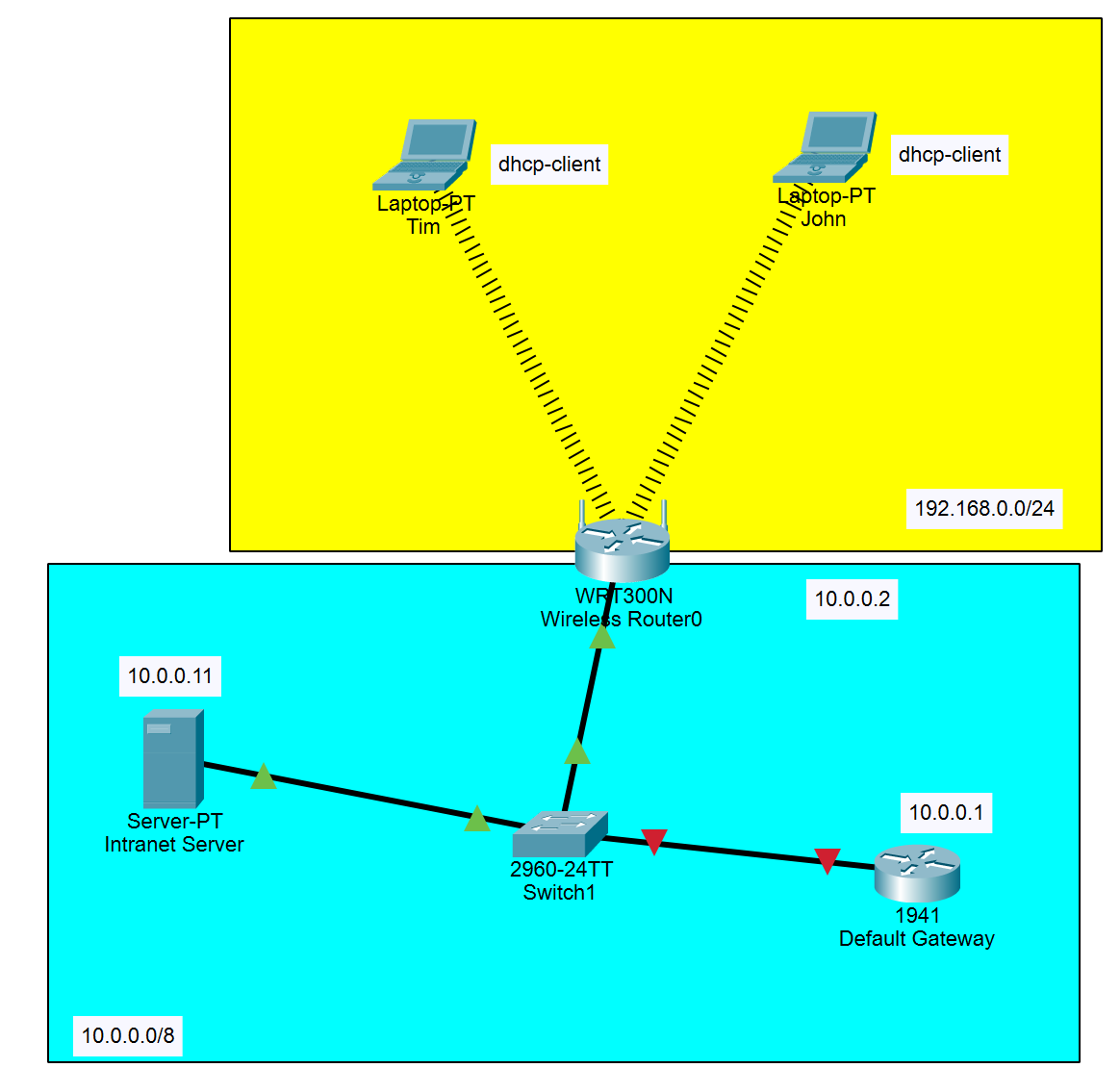
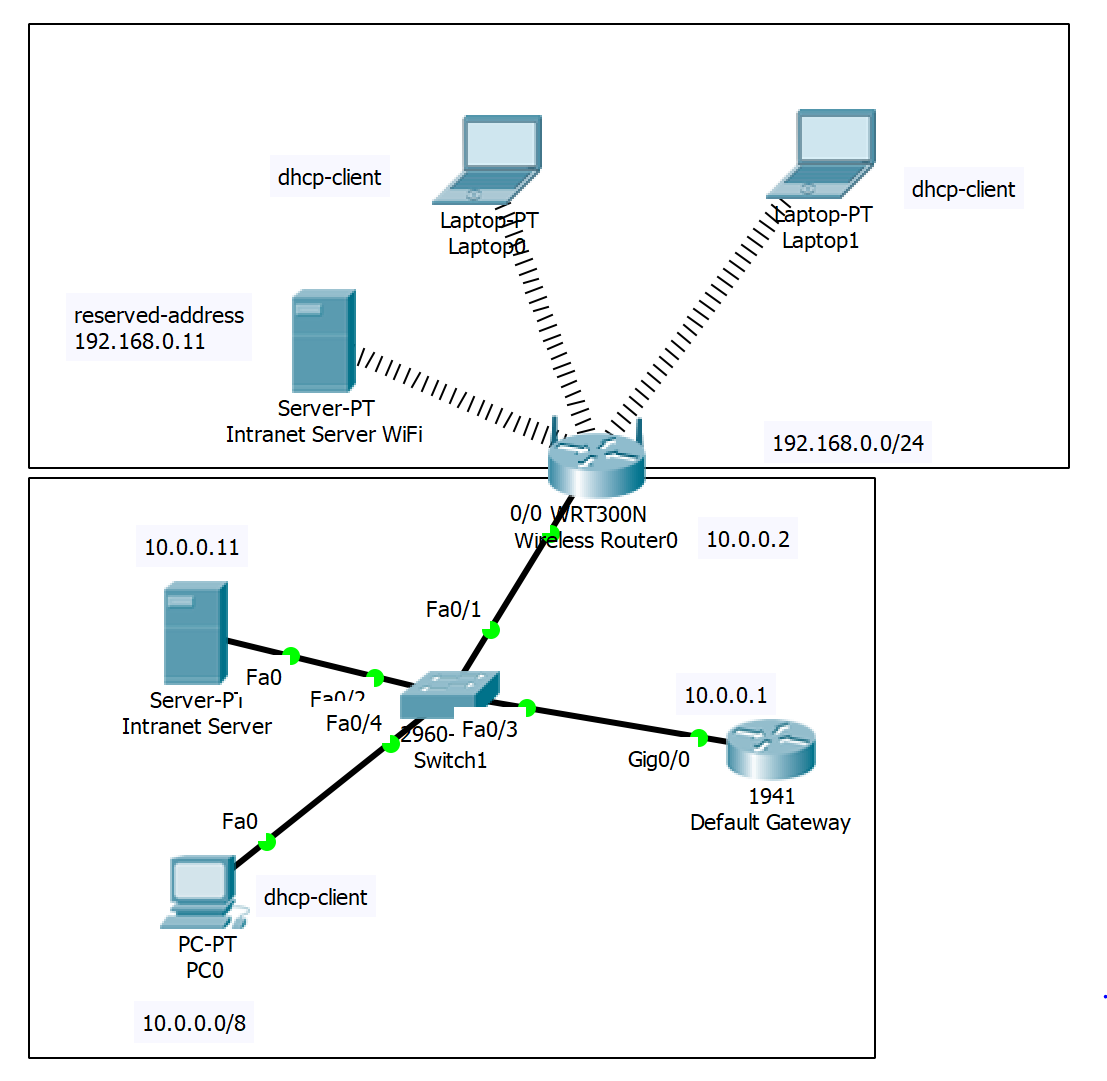
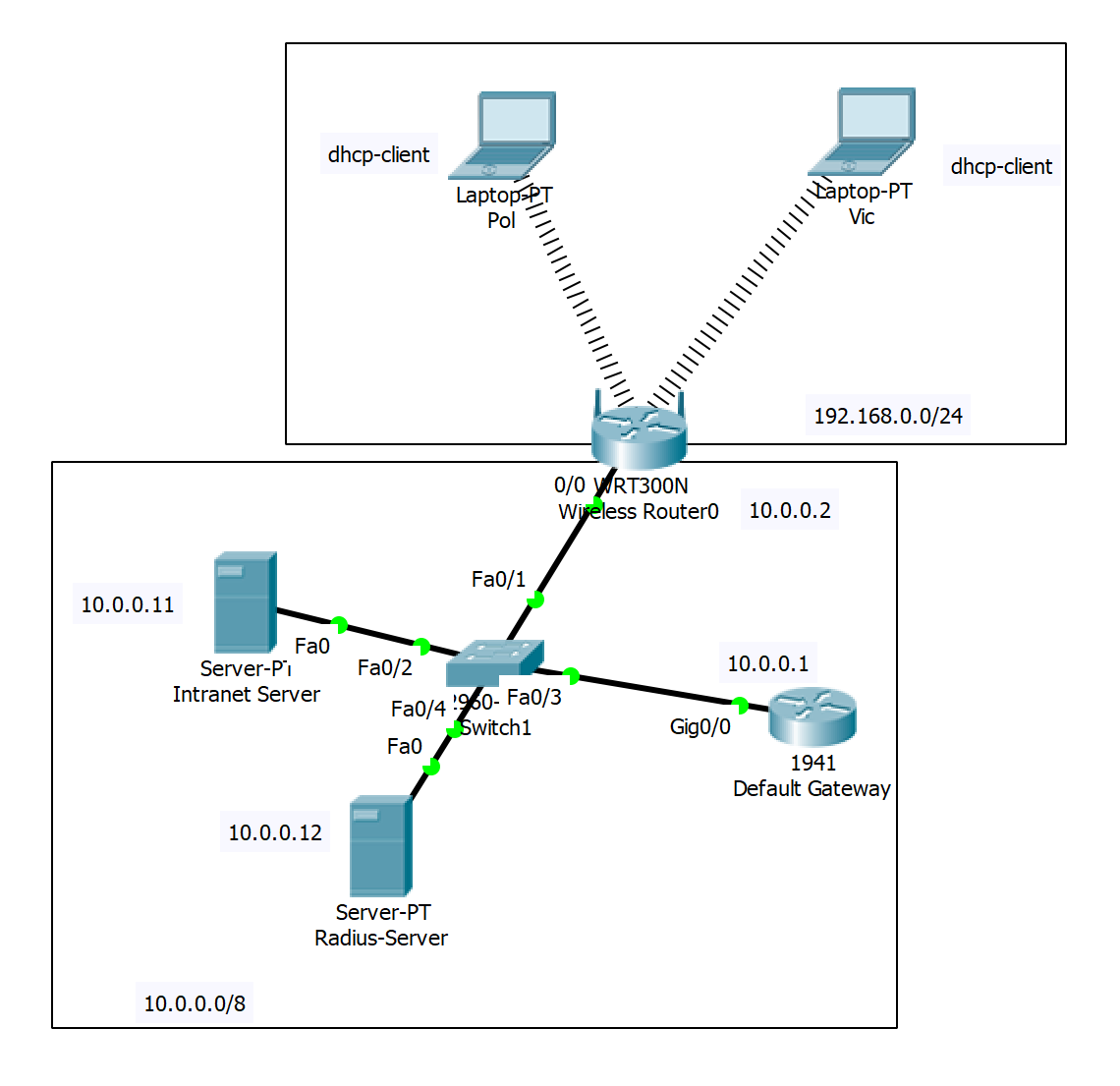
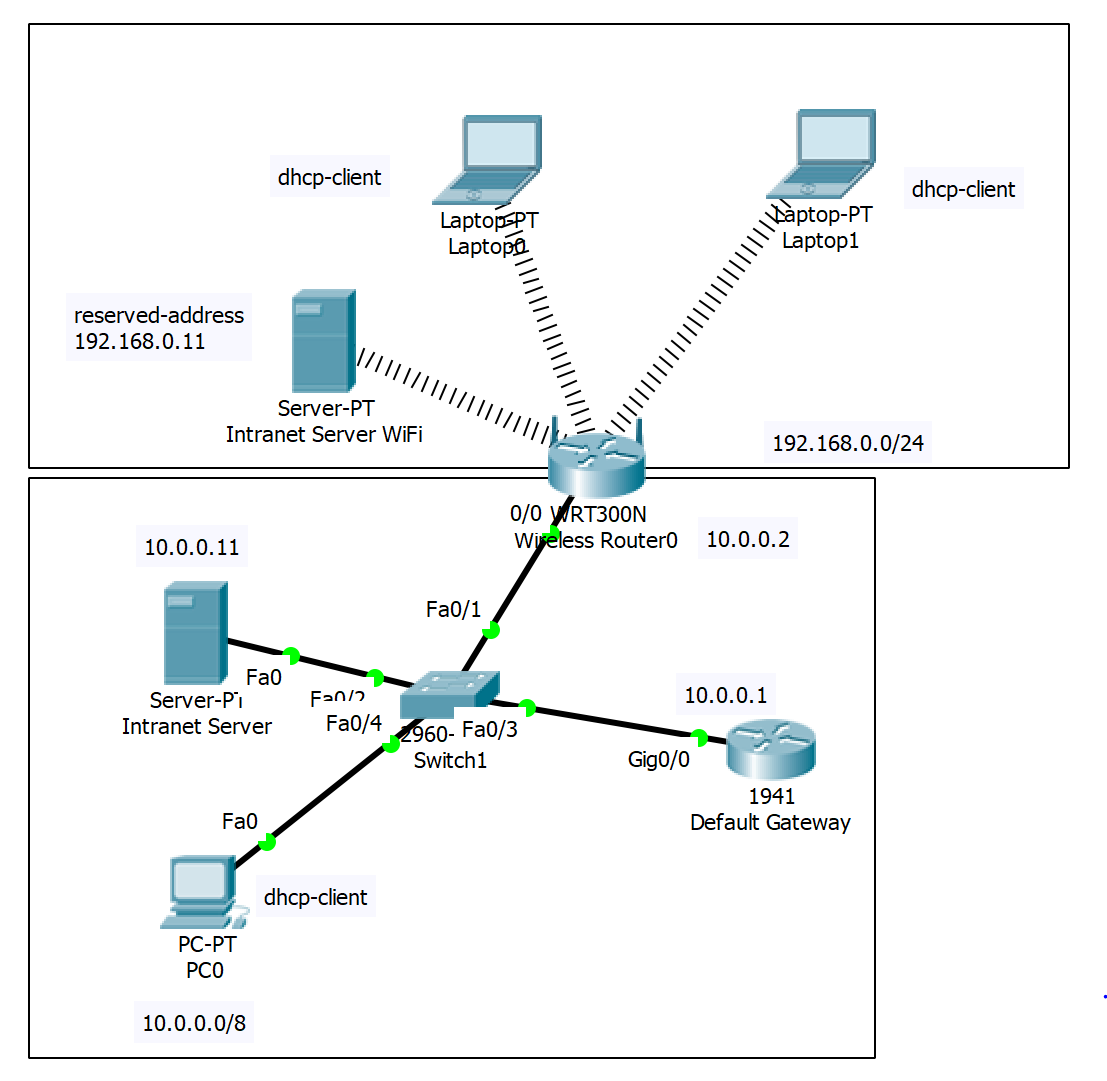
Erstelle das folgende Netzwerk in Packet Tracer. Es handelt sich um eine Erweiterung der vorigen Aufgabe.
Beachte bei der Erweiterung des Netzwerks die folgenden Punkte:
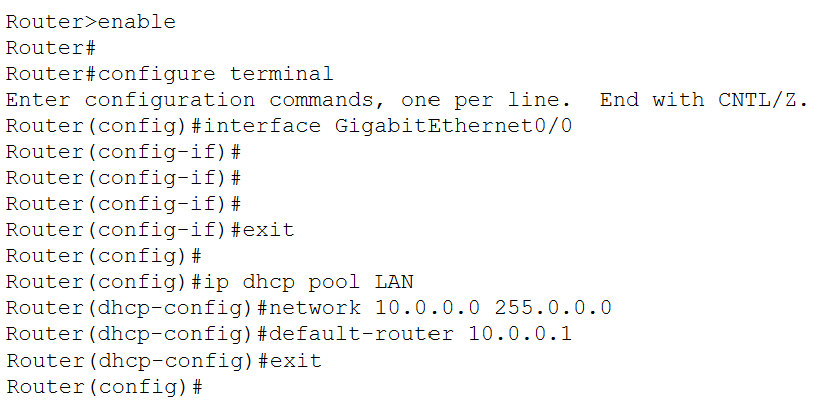
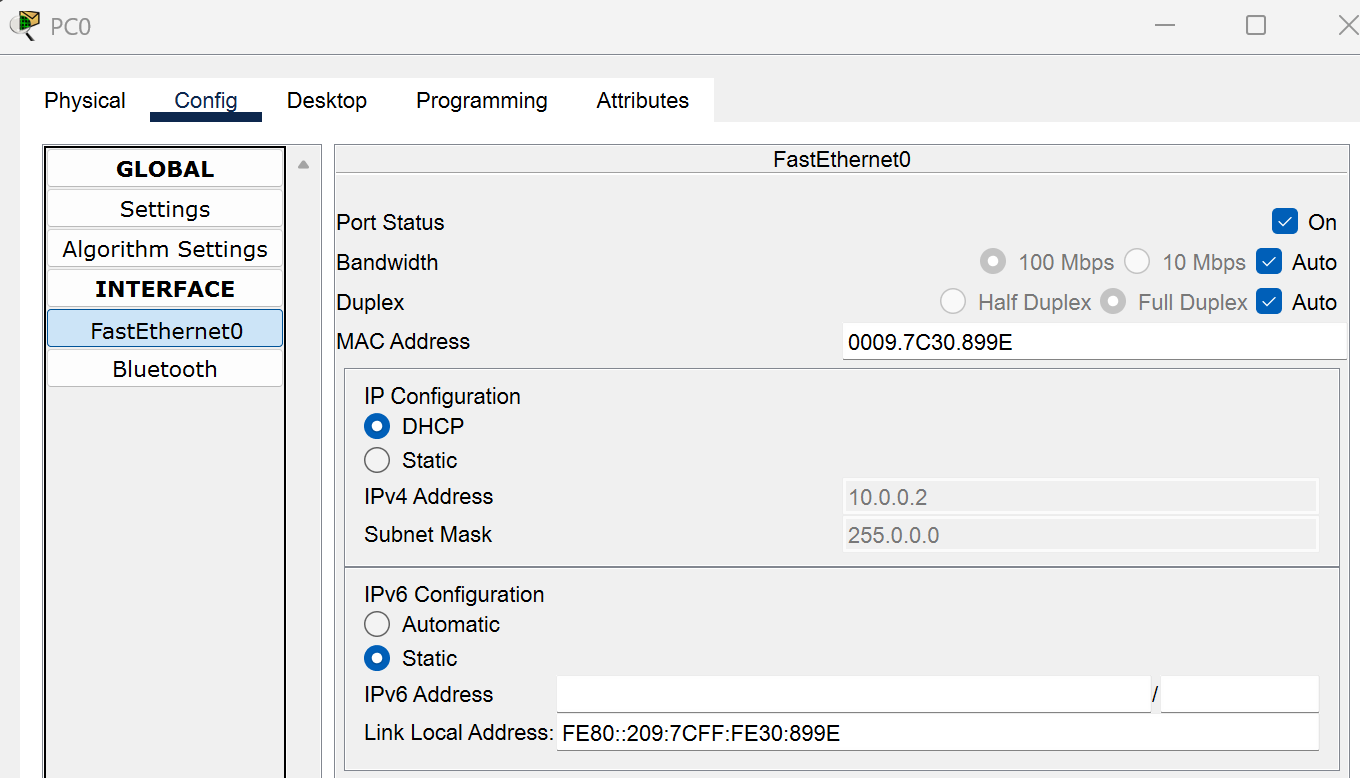
PC0 soll eine dynamische IP vom Default Gateway Router erhalten.
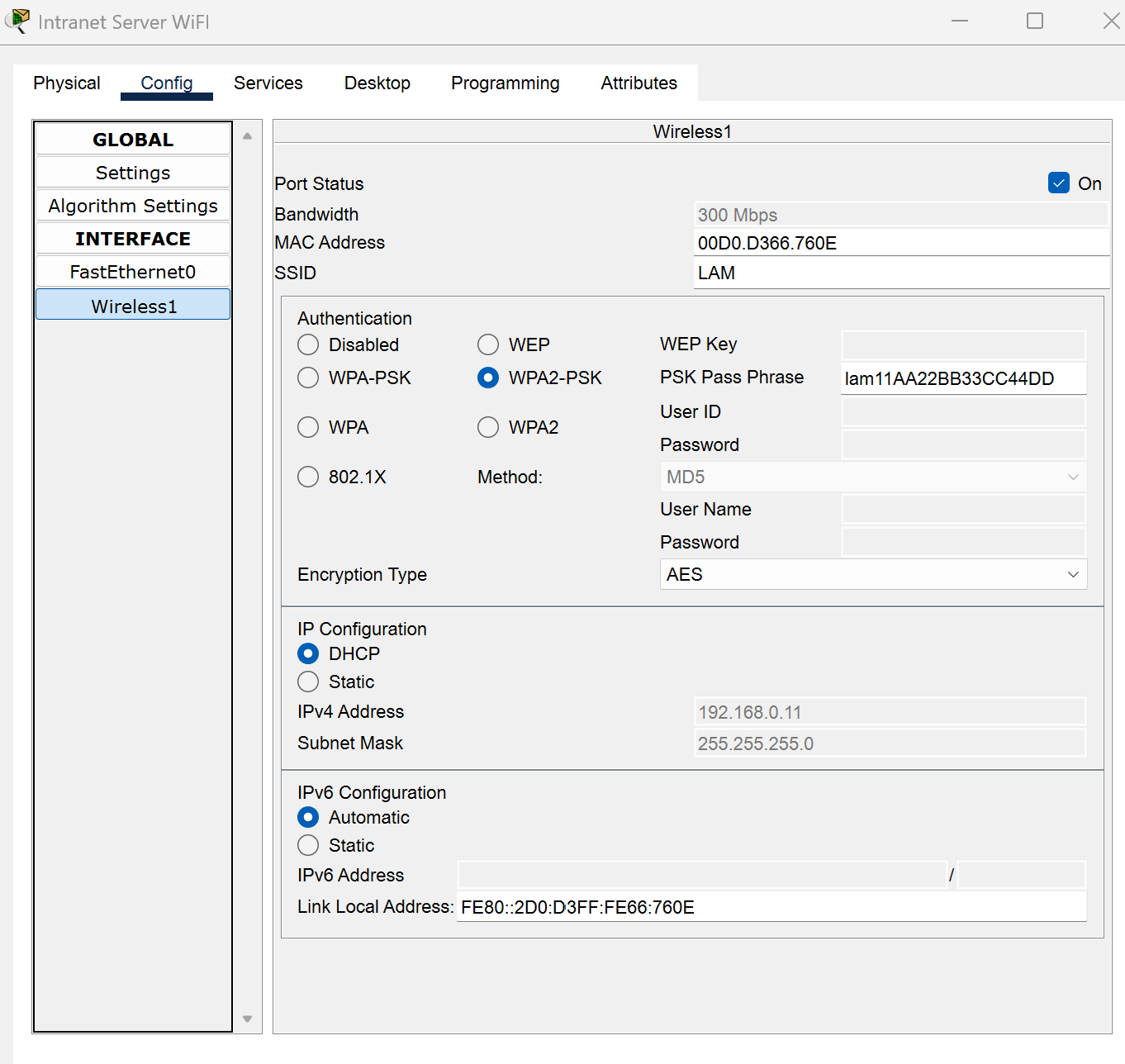
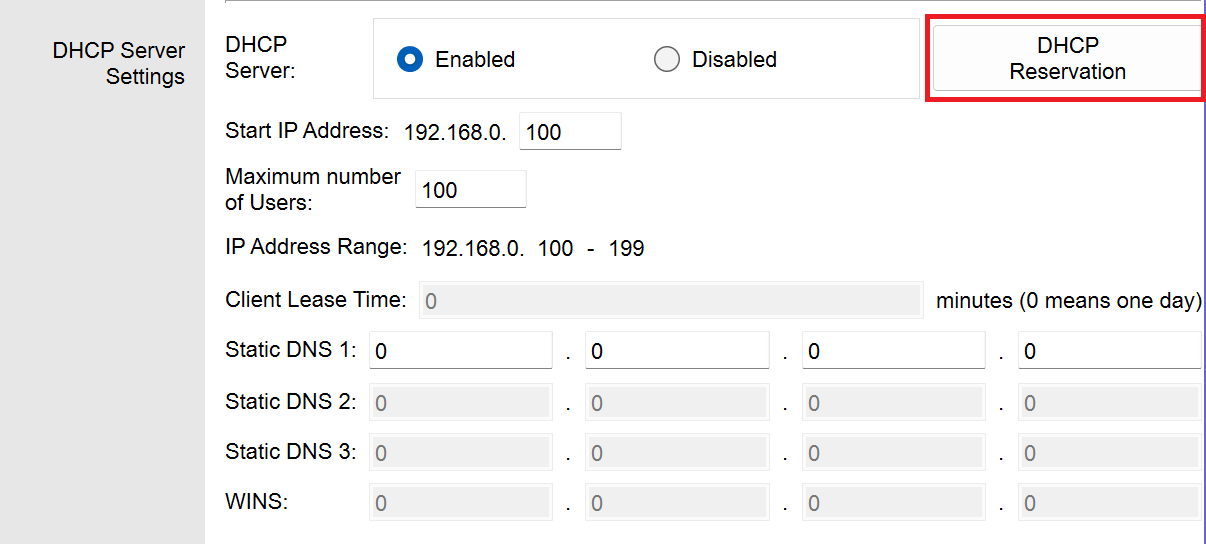
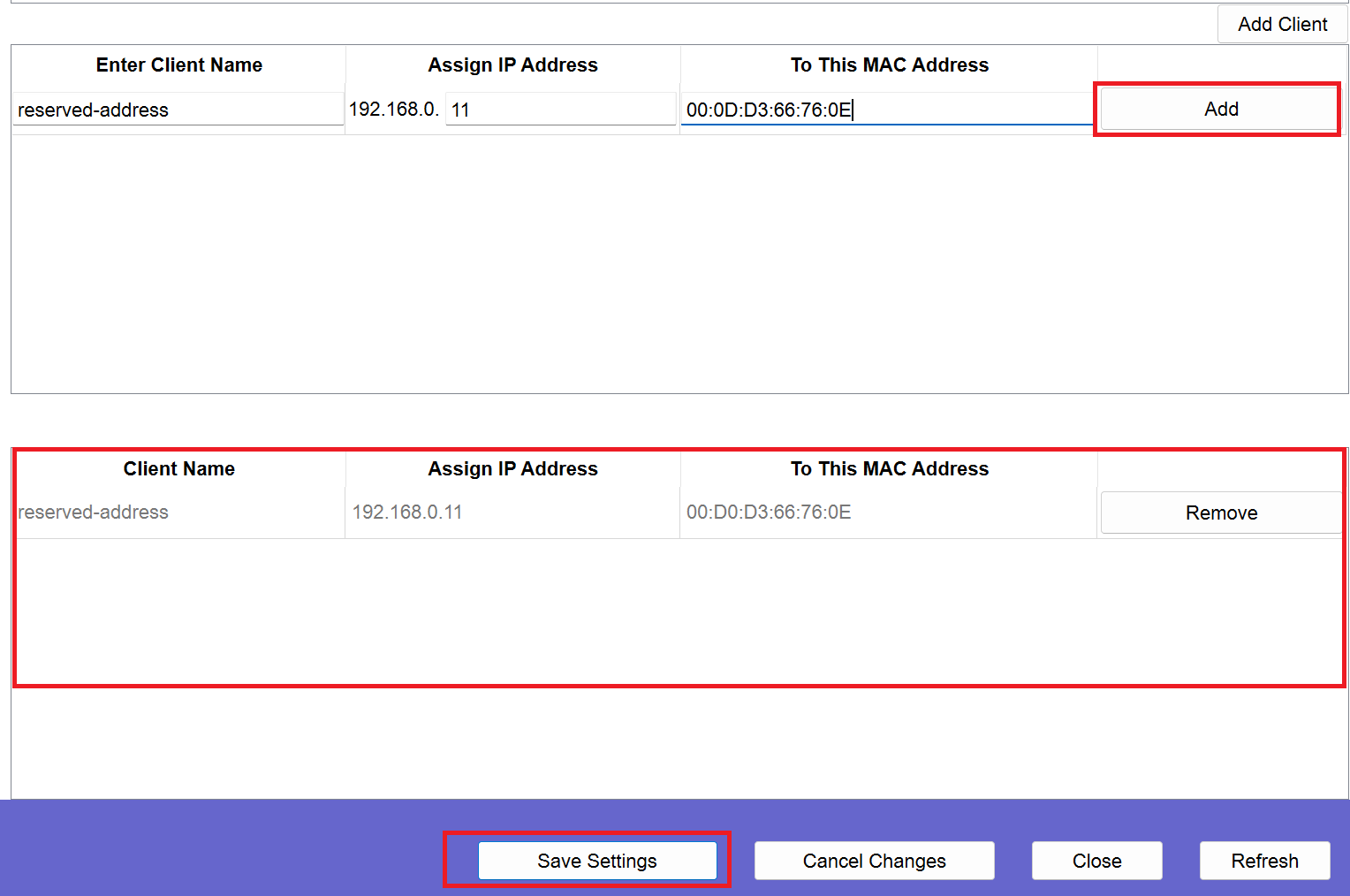
Der per WiFi verbundene Intranet Server soll die reservierte dynamische IP-Adresse 192.168.0.11 vom Wireless Router erhalten.
PC0 soll in der Lage sein die Webseite des per WiFi verbundenen Intranet Servers aufzurufen.
Dokumentiere die einzelnen Konfigurationsschritte
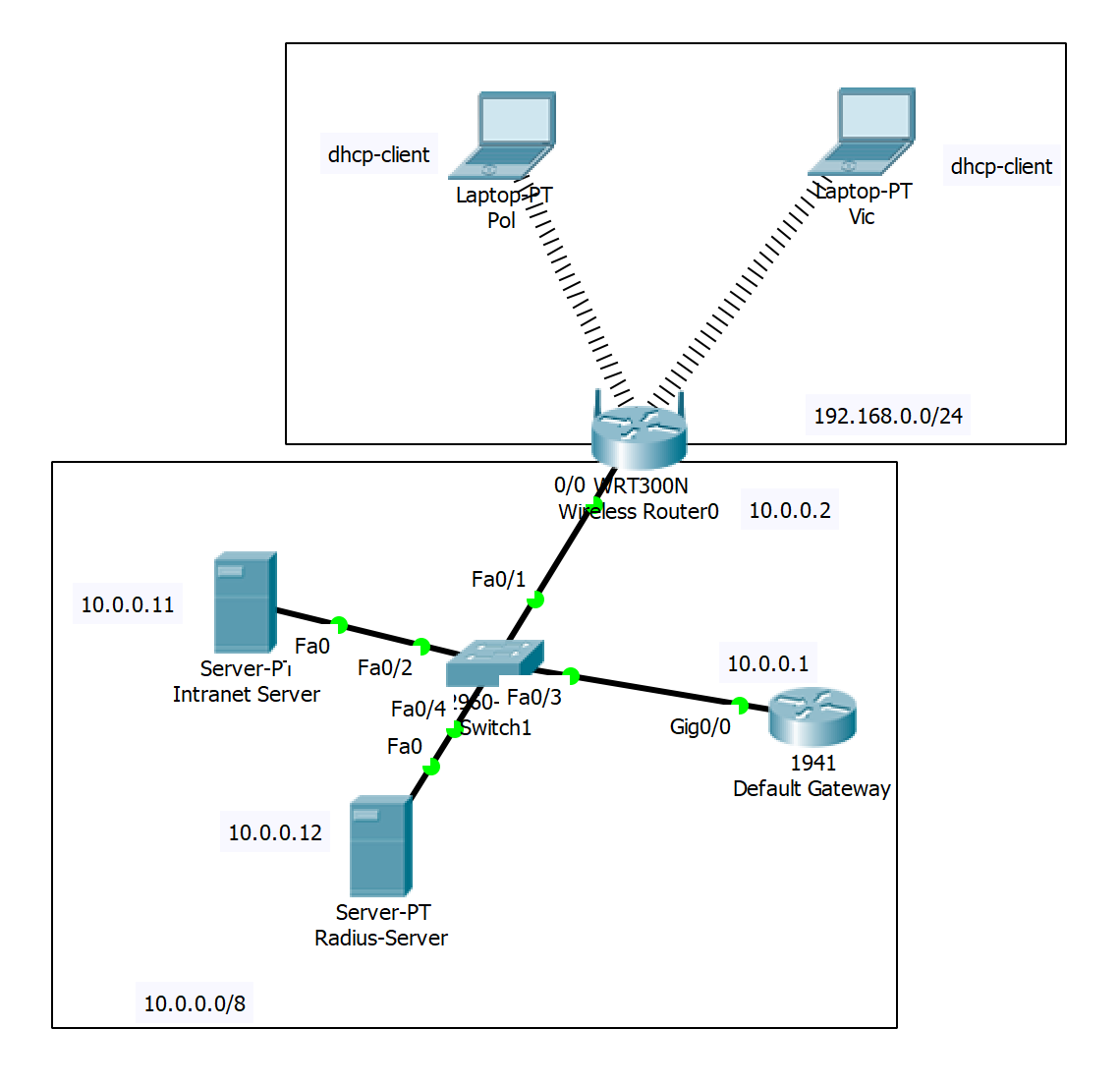
Erstelle das folgende Netzwerk in Packet Tracer.
Das LAM Netzwerk aus der vorletzten Aufgabe soll diesmal mit WPA2 Enterprise gesichert werden. Zu diesem Zweck benötigst du einen Radius-Server.
Verständnisfragen
Wozu dient ein Radius-Server? Was ist in diesem Kontext ein shared secret? Worum handelt es sich bei den Clients die du im Radius-Server konfigurieren musst?
Was ist ein Profil im Kontext von WPA2 Enterprise?
Konfiguration
Konfiguriere den Radius-Server (Services -> AAA) und benutze das shared secret test123
Erstelle die folgenden Benutzer.
| Benutzername | Passwort |
|---|---|
| pol | 1111 |
| vic | 2222 |
Konfiguriere WPA2 Enterprise auf dem Wireless Router.
Konfiguriere die Profile auf den Laptops, damit die Benutzer Pol und Vic sich mit dem drahtlosen Netzwerk verbinden können.
Dokumentiere deine Antworten und sämtliche Konfigurationsschritte
Du möchtest zuhause ein WLAN einrichten. Baue im Packet Tracer deine Konstellation nach. Sichere dein Netz möglichst gut gegen Missbrauch ab. Dokumentiere deine Einstellungen. Dokumentiere deine Arbeit.
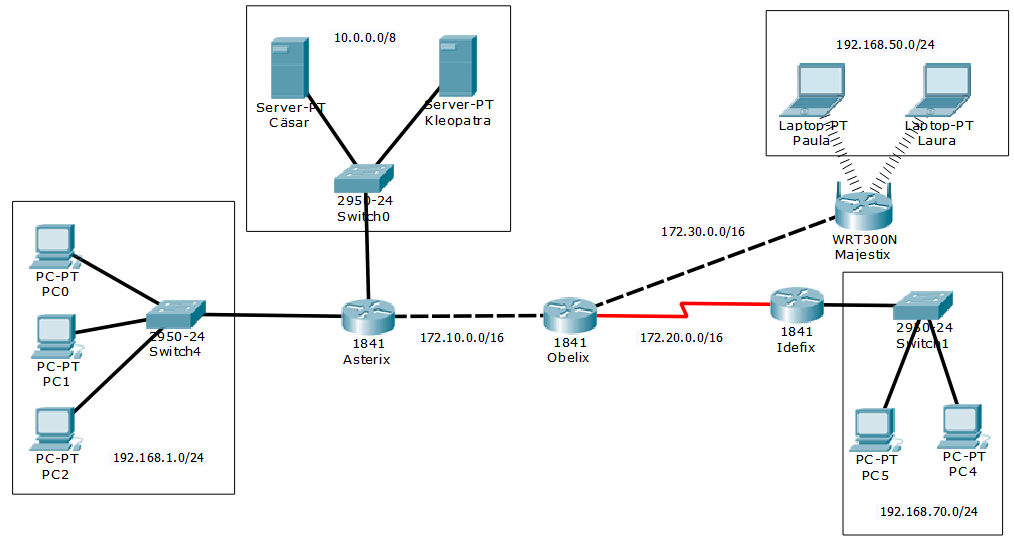
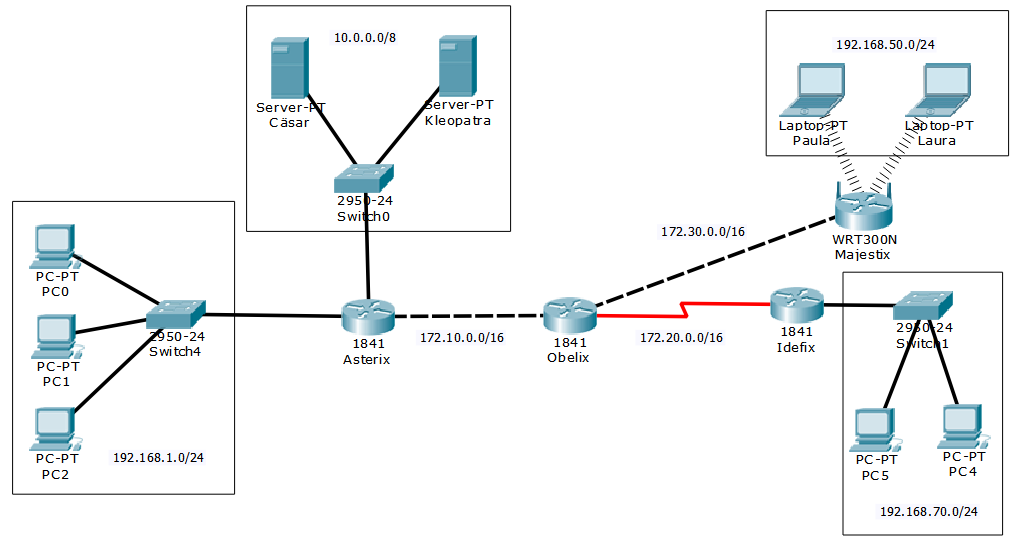
Erstelle in Packet Tracer das folgende Netzwerk für die Firma LuxLAM.
Konfiguration:
Asterix:
| NIC | IP-Adresse |
|---|---|
| Fa0/0 | 10.0.0.1 |
| Fa0/1 | 172.10.0.2 |
| Eth0/0/0 | 192.168.1.1 |
Obelix:
| NIC | IP-Adresse |
|---|---|
| Fa0/0 | 172.30.0.1 |
| Fa0/1 | 172.10.0.1 |
| Se0/0/0 | 172.20.0.1 |
Idefix:
| NIC | IP-Adresse |
|---|---|
| Fa0/0 | 192.168.70.1 |
| Se0/0/0 | 172.20.0.2 |
Der WLAN Router Majestix hat die statische Internet IP-Adresse X.X.X.10. Im LAN hat er die IP-Adresse X.X.X.1.
Alle PC-Rechner beziehen ihre IP-Adresse vom DHCP-Server Kleopatra (IP:X.X.X.20) im Bereich X.X.X.50 - 59.
Alle Laptops beziehen ihre IP-Adresse vom DHCP-Server Majestix im Bereich X.X.X.100 - 149.
Auf den Routern Asterix, Obelix und Idefix darf nur statisches Routing zum Einsatz kommen. Am Router Obelix darf zusätzlich keine Default Route konfiguriert sein.
Der Zugang zum WLAN mit der ID Gallix wird über den Radius Server Cäsar (IP x.x.x.10) geregelt. Die Verbindung zum Radius Server ist mit dem Passwort xxGuruyy gesichert.
Passwörter für den WLAN Zugang:
| Benutzer | Passwort |
|---|---|
| Laura | 8745 |
| Paula | 4578 |
Zeige durch die entsprechenden Screenshots die Einstellungen, die du an den einzelnen Geräten vornimmst.
Achtung: Die IP-Konfigurationen der Router Asterix, Obelix und Idefix brauchen nicht gezeigt zu werden!
IPs auf Asterix, Obelix u. Idefix richtig gesetztAsterixStatic Route: 0.0.0.0/0 via 172.10.0.1AsterixDHCP Relay:interface Ethernet0/0/0ip helper-address 10.0.0.20ObelixStatic Routes:192.168.70.0/24 via 172.20.0.210.0.0.0/8 via 172.10.0.2192.168.1.0/24 via 172.10.0.2IdefixStatic Route: 0.0.0.0/0 via 172.20.0.1IdefixDHCP Relay:interface FastEthernet0/0ip helper-address 10.0.0.20Radius Server CäsarIP: 10.0.0.10/8Radius Server CäsarGateway: 10.0.0.1Radius Server CäsarAAA Service:Service ONMajestix/172.30.0.10/Radius/xxGuruyyLaura/8745Paula/4578DHCP Server KleopatraIP: 10.0.0.20/8DHCP Server KleopatraGateway: 10.0.0.1DHCP Server KleopatraDHCP Service:Service ONPool1: 192.168.70.1 192.168.70.50/24 10Pool2: 192.168.1.1 192.168.1.50/24 10WLAN Router MajestixVerbindung mit Obelix über Internet SchnittstelleWLAN Router MajestixIP Internet: 172.30.0.10/16IP LAN: 192.168.50.1/24WLAN Router MajestixSSID: GallixWLAN Router MajestixDHCP Server: EnabledIP Address Range: 192.168.50.100-149WLAN Router MajestixWireless Security:WPA2 EnterpriseRadius Server 10.0.0.10Shared Secret: xxGuruyyPC0DHCP eingeschaltet (IP+Gateway)Laptop LauraWireless:SSID: GallixWPA2/Laura/8745IP Config: DHCPEin Start-up Unternehmen beauftragt dich, schnell ein WLAN in den Geschäftsräumen einzurichten.
Öffne die Datei CORELux.pka und vervollständige die Infrastruktur, damit 3 Laptops sich in das WLAN einwählen können. Der Internetanschluss wird über das bereits vorhandene DSL-Modem ermöglicht. Testweise kann die Seite http://158.64.5.200 angesehen werden.
Schreibe eine Anleitung, die alle Konfigurationsschritte durch aussagekräftige Screenshots belegt.
Beachte folgende Punkte:
-
Der Zugang ins WLAN soll für jeden Mitarbeiter durch eine Kombination aus Benutzername und Passwort geregelt sein.
-
Die Kommunikation zwischen Laptop und WLAN-Router soll verschlüsselt sein.
-
Das WLAN heißt CORELux.
-
Der DHCP-Pool besteht aus privaten Klasse-C-Adressen (192.168.10.0/24), welche durch den WLAN-Router verteilt werden.
-
Der WLAN-Router bekommt per DHCP eine öffentliche IP-Adresse vom ISP zugewiesen. Dies ist seitens des ISP bereits vorkonfiguriert.
Speichere deine Packet Tracer Datei unter NameVorname.pka ab!


Teil 2 — Aufgaben A7–A11
Abschnitt betitelt „Teil 2 — Aufgaben A7–A11“Nenne 4 Vorteile und 3 Nachteile einer kabellosen gegenüber einer kabelgebundenen Netz-Infrastruktur.
| Aspekt | Kabellose Netz-Infrastruktur (WLAN) | Kabelgebundene Netz-Infrastruktur (LAN) |
|---|---|---|
| Flexibilität & Mobilität | ✔️ Sehr hoch – Geräte können sich frei bewegen | ❌ Gering – Gerät an Standort gebunden |
| Installationsaufwand | ✔️ Gering – keine Kabelverlegung notwendig | ❌ Höher – Kabel müssen geplant und verlegt werden |
| Skalierbarkeit | ✔️ Neue Geräte leicht hinzufügbar | ❌ Zusätzliche Ports, Switches oder Kabel erforderlich |
| Nutzung in schwer verkabelbaren Bereichen | ✔️ Ideal für Hallen, Außenbereiche, alte Gebäude | ❌ Teilweise schwer oder kostspielig |
| Geschwindigkeit & Latenz | ❌ Niedriger & höhere Latenz als LAN | ✔️ Sehr hoch & stabil |
| Störanfälligkeit | ❌ Höher – Interferenzen durch andere Funkquellen | ✔️ Sehr niedrig – weniger anfällig |
| Sicherheit | ❌ Höheres Risiko, Funk abfangbar → starke Verschlüsselung nötig | ✔️ Sehr sicher, da physisch begrenzt |
Vergleiche IR (Infrared), RF (Radio Frequency) und Bluetooth miteinander.
| Merkmal | IR | RF | Bluetooth |
|---|---|---|---|
| Medium | Licht | Funk | Funk (2.4 GHz) |
| Reichweite | wenige Meter | Meter bis Kilometer | 10–100 m |
| Sichtverbindung | Ja | Nein | Nein |
| Datenrate | niedrig | variabel | niedrig–mittel |
| Energieverbrauch | sehr gering | variabel | gering |
| Typische Nutzung | Fernbedienungen | WLAN, Funkgeräte | Kopfhörer, IoT |
| Stabilität | störanfällig | stabil | stabil, aber begrenzte Bandbreite |
Kurz zusammengefasst:
IR = billig, energiesparend, aber braucht Sichtkontakt.
RF = große Reichweite, vielseitig, aber störanfällig und sicherheitssensibel.
Bluetooth = energiesparender Kurzstrecken-Funk für moderne Geräte und IoT.
Was sind die Charakteristiken der einzelnen 802.11 Standards?
| Standard | Jahr | Frequenz | Max. Datenrate | Besonderheiten |
|---|---|---|---|---|
| 802.11 | 1997 | 2.4 GHz | 2 Mbps | erster WLAN-Standard |
| 802.11a | 1999 | 5 GHz | 54 Mbps | OFDM, wenig Störungen |
| 802.11b | 1999 | 2.4 GHz | 11 Mbps | große Reichweite, störanfällig |
| 802.11g | 2003 | 2.4 GHz | 54 Mbps | Kombination aus b + a |
| 802.11n | 2009 | 2.4/5 GHz | 600 Mbps | MIMO, großer Sprung |
| 802.11ac | 2013 | 5 GHz | ~3.5 Gbps | Beamforming, Gigabit-WLAN |
| 802.11ax | 2019 | 2.4/5/6 GHz | 9.6 Gbps | OFDMA, effizient in dichten Netzen |
| 802.11be | 2024–25 | 2.4/5/6 GHz | bis 46 Gbps | Wi-Fi 7, sehr geringe Latenz |
Erkläre die Begriffe SSID, BSSID und ESSID.
| 1. SSID (Service Set Identifier) Die SSID ist der Name eines WLANs, den du auf deinem Gerät siehst, wenn du nach verfügbaren Funknetzen suchst. Beispiel: “Schul-WLAN”, “HomeOffice_5GHz” Ist für Nutzer gedacht → hilft dir, das richtige Netzwerk auszuwählen. Alle Access Points eines WLANs können dieselbe SSID haben. Merke: SSID = WLAN-Name für den Menschen sichtbar. 2. BSSID (Basic Service Set Identifier) Die BSSID ist die MAC-Adresse eines Access Points (bzw. eines Funkmoduls). Ein WLAN mit mehreren Access Points hat für jeden AP eine eigene BSSID, obwohl die SSID gleich sein kann. Sie besteht immer aus 6 Byte (z. B. E4:A7:C5:91:2F:10). Merke: BSSID = Eindeutige Kennung eines einzelnen Access Points. 3. ESSID (Extended Service Set Identifier) Die ESSID ist im Grunde dasselbe wie die SSID, wird aber in größeren WLAN-Strukturen benutzt: In einem Extended Service Set (ESS), also einem WLAN mit mehreren Access Points (z. B. in einer Schule, Uni oder Firma), teilen sich alle APs dieselbe ESSID/SSID. Die Geräte verbinden sich beim Umhergehen automatisch mit dem AP, dessen BSSID den stärksten Empfang hat (Roaming). Merke: ESSID = Name eines größeren WLAN-Netzes mit vielen Access Points. Zusammenfassung in einem Satz SSID → Name des WLANs BSSID → Eindeutige MAC-Adresse eines einzelnen Access Points ESSID → SSID eines WLAN-Verbunds aus mehreren Access Points |
|---|
Erstelle im Packet Tracer das folgende Netzwerk.
Beachte dabei die folgenden Punkte:
Konfiguriere ein kabelloses Netzwerk namens LAM. Benutze dabei die folgenden Einstellungen. Erkläre die einzelnen Einstellungsmöglichkeiten und ihre einzelnen Optionen. Worauf muss man normalerweise bei der Auswahl des Kanals (Channel) achten? Worum handelt es sich beim sogenannten ISM Band?
Die beiden Laptops sind über ein kabelloses Netzwerk namens LAM mit dem Wireless Router verbunden. Installiere hierzu einen Wireless Adapter in den beiden Laptops.
Der Wireless Router hat die IP-Adresse 192.168.0.1/24. Er verteilt automatisch IP-Adressen im Bereich x.x.x.50-x.x.x.150 an sämtliche Wireless Clients.
Das kabellose Netzwerk soll mit einer Verschlüsselung geschützt werden. Erkläre worin der Unterschied zwischen WEP, WPA Personal und WPA2 Personal besteht. Wähle die geeignetste Option für das LAM-Netzwerk. Begründe deine Auswahl.
Teste deine Konfiguration indem du sicherstellst, dass die beiden Laptops sich gegenseitig pingen können.
Dokumentiere sämtliche Antworten und Konfigurationsschritte.
Wähle den passenden Router aus:Wähle die passenden Endgeräte aus:Konfiguriere folgendermaßen die SSID:Definiere die Passphrase und den Security Mode:Füge das WPC300N Module in beiden Laptops hinzu:Konfiguriere die WLAN-Schnittstelle:Am Ende wurden alle Geräte passend konfiguriert.Überprüfen sie ob die Konfiguration funktioniert mittels eines Ping-Request:Erstelle das folgende Netzwerk in Packet Tracer. Es handelt sich hierbei um eine Erweiterung des Netzwerks aus der vorigen Aufgabe. Der Switch ist hierbei mit dem Internet Port des Wireless Routers verbunden.
Führe anschließend folgende Simulation durch:
Rufe von einem der Laptops die Webseite des Intranet Servers auf und beobachte wie sich die IP-Adressen auf dem Weg vom Laptop zum Server ändern.
Welche Schlussfolgerung ziehst du daraus? Welche Einschränkungen bringt dies mit sich?
Dokumentiere deine Simulation und deine Schlussfolgerung.
| Verbinde zuerst alle Netzwerkkomponenten zusammen: Konfiguriere den 1941 – Default Gateway: Konfiguriere den Switch: Konfiguriere den WLAN-Router: |
|---|
Erstelle das folgende Netzwerk in Packet Tracer. Es handelt sich um eine Erweiterung der vorigen Aufgabe.
Beachte bei der Erweiterung des Netzwerks die folgenden Punkte:
PC0 soll eine dynamische IP vom Default Gateway Router erhalten.
Der per WiFi verbundene Intranet Server soll die reservierte dynamische IP-Adresse 192.168.0.11 vom Wireless Router erhalten.
PC0 soll in der Lage sein die Webseite des per WiFi verbundenen Intranet Servers aufzurufen.
Dokumentiere die einzelnen Konfigurationsschritte
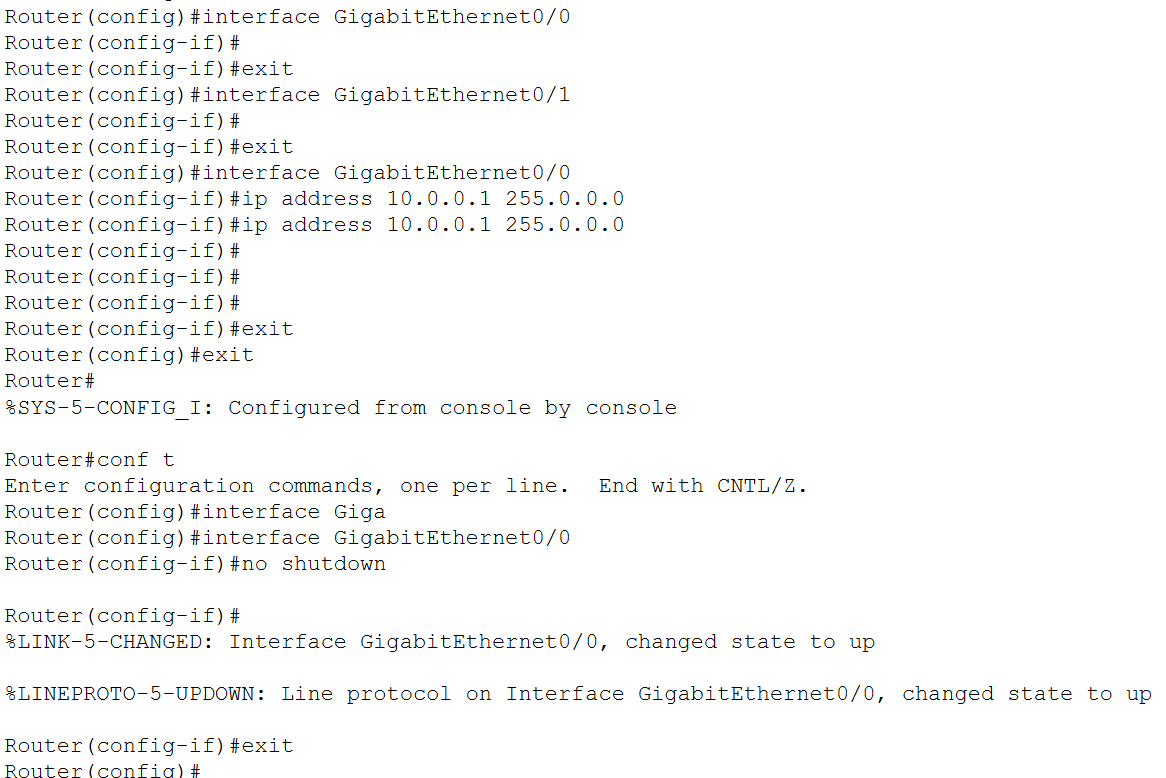
conf tip dhcp pool LANnetwork 10.0.0.0 255.0.0.0default-router 10.0.0.1exitinterface g0/0ip address 10.0.0.1 255.0.0.0no shutdownexitÜberprüfe, ob PC0 jetzt automatisch eine IP im Range 10.0.0.x bekommt.Überprüfe, ob Intranet Server WiFi eine WLAN Netwerkkarte hat, im anderen Fall füge diese hinzu.Auf dem WLAN-Router:Füge den Server manuell anhand seiner MAC-Adresse:Erstelle das folgende Netzwerk in Packet Tracer.
Das LAM Netzwerk aus der vorletzten Aufgabe soll diesmal mit WPA2 Enterprise gesichert werden. Zu diesem Zweck benötigst du einen Radius-Server.
Verständnisfragen
Wozu dient ein Radius-Server? Was ist in diesem Kontext ein shared secret? Worum handelt es sich bei den Clients die du im Radius-Server konfigurieren musst?
Was ist ein Profil im Kontext von WPA2 Enterprise?
Konfiguration
Konfiguriere den Radius-Server (Services -> AAA) und benutze das shared secret test123
Erstelle die folgenden Benutzer.
| Benutzername | Passwort |
|---|---|
| pol | 1111 |
| vic | 2222 |
Konfiguriere WPA2 Enterprise auf dem Wireless Router.
Konfiguriere die Profile auf den Laptops, damit die Benutzer Pol und Vic sich mit dem drahtlosen Netzwerk verbinden können.
Dokumentiere deine Antworten und sämtliche Konfigurationsschritte
Du möchtest zuhause ein WLAN einrichten. Baue im Packet Tracer deine Konstellation nach. Sichere dein Netz möglichst gut gegen Missbrauch ab. Dokumentiere deine Einstellungen. Dokumentiere deine Arbeit.
Erstelle in Packet Tracer das folgende Netzwerk für die Firma LuxLAM.
Konfiguration:
Asterix:
| NIC | IP-Adresse |
|---|---|
| Fa0/0 | 10.0.0.1 |
| Fa0/1 | 172.10.0.2 |
| Eth0/0/0 | 192.168.1.1 |
Obelix:
| NIC | IP-Adresse |
|---|---|
| Fa0/0 | 172.30.0.1 |
| Fa0/1 | 172.10.0.1 |
| Se0/0/0 | 172.20.0.1 |
Idefix:
| NIC | IP-Adresse |
|---|---|
| Fa0/0 | 192.168.70.1 |
| Se0/0/0 | 172.20.0.2 |
Der WLAN Router Majestix hat die statische Internet IP-Adresse X.X.X.10. Im LAN hat er die IP-Adresse X.X.X.1.
Alle PC-Rechner beziehen ihre IP-Adresse vom DHCP-Server Kleopatra (IP:X.X.X.20) im Bereich X.X.X.50 - 59.
Alle Laptops beziehen ihre IP-Adresse vom DHCP-Server Majestix im Bereich X.X.X.100 - 149.
Auf den Routern Asterix, Obelix und Idefix darf nur statisches Routing zum Einsatz kommen. Am Router Obelix darf zusätzlich keine Default Route konfiguriert sein.
Der Zugang zum WLAN mit der ID Gallix wird über den Radius Server Cäsar (IP x.x.x.10) geregelt. Die Verbindung zum Radius Server ist mit dem Passwort xxGuruyy gesichert.
Passwörter für den WLAN Zugang:
| Benutzer | Passwort |
|---|---|
| Laura | 8745 |
| Paula | 4578 |
Zeige durch die entsprechenden Screenshots die Einstellungen, die du an den einzelnen Geräten vornimmst.
Achtung: Die IP-Konfigurationen der Router Asterix, Obelix und Idefix brauchen nicht gezeigt zu werden!
IPs auf Asterix, Obelix u. Idefix richtig gesetztAsterixStatic Route: 0.0.0.0/0 via 172.10.0.1AsterixDHCP Relay:interface Ethernet0/0/0ip helper-address 10.0.0.20ObelixStatic Routes:192.168.70.0/24 via 172.20.0.210.0.0.0/8 via 172.10.0.2192.168.1.0/24 via 172.10.0.2IdefixStatic Route: 0.0.0.0/0 via 172.20.0.1IdefixDHCP Relay:interface FastEthernet0/0ip helper-address 10.0.0.20Radius Server CäsarIP: 10.0.0.10/8Radius Server CäsarGateway: 10.0.0.1Radius Server CäsarAAA Service:Service ONMajestix/172.30.0.10/Radius/xxGuruyyLaura/8745Paula/4578DHCP Server KleopatraIP: 10.0.0.20/8DHCP Server KleopatraGateway: 10.0.0.1DHCP Server KleopatraDHCP Service:Service ONPool1: 192.168.70.1 192.168.70.50/24 10Pool2: 192.168.1.1 192.168.1.50/24 10WLAN Router MajestixVerbindung mit Obelix über Internet SchnittstelleWLAN Router MajestixIP Internet: 172.30.0.10/16IP LAN: 192.168.50.1/24WLAN Router MajestixSSID: GallixWLAN Router MajestixDHCP Server: EnabledIP Address Range: 192.168.50.100-149WLAN Router MajestixWireless Security:WPA2 EnterpriseRadius Server 10.0.0.10Shared Secret: xxGuruyyPC0DHCP eingeschaltet (IP+Gateway)Laptop LauraWireless:SSID: GallixWPA2/Laura/8745IP Config: DHCPEin Start-up Unternehmen beauftragt dich, schnell ein WLAN in den Geschäftsräumen einzurichten.
Öffne die Datei CORELux.pka und vervollständige die Infrastruktur, damit 3 Laptops sich in das WLAN einwählen können. Der Internetanschluss wird über das bereits vorhandene DSL-Modem ermöglicht. Testweise kann die Seite http://158.64.5.200 angesehen werden.
Schreibe eine Anleitung, die alle Konfigurationsschritte durch aussagekräftige Screenshots belegt.
Beachte folgende Punkte:
-
Der Zugang ins WLAN soll für jeden Mitarbeiter durch eine Kombination aus Benutzername und Passwort geregelt sein.
-
Die Kommunikation zwischen Laptop und WLAN-Router soll verschlüsselt sein.
-
Das WLAN heißt CORELux.
-
Der DHCP-Pool besteht aus privaten Klasse-C-Adressen (192.168.10.0/24), welche durch den WLAN-Router verteilt werden.
-
Der WLAN-Router bekommt per DHCP eine öffentliche IP-Adresse vom ISP zugewiesen. Dies ist seitens des ISP bereits vorkonfiguriert.
Speichere deine Packet Tracer Datei unter NameVorname.pka ab!