AB 01 — Windows Firewall
Einführung in die Windows Firewall
Abschnitt betitelt „Einführung in die Windows Firewall“Die Windows-Firewall ist eine in Microsoft Windows-Betriebssystemen integrierte Sicherheitsfunktion, die dazu dient, das System und das Netzwerk vor unerwünschten Netzwerkverbindungen und Bedrohungen aus dem Internet oder anderen Netzwerken zu schützen. Sie ist eine Art von Firewall-Software, die in verschiedenen Windows-Versionen verfügbar ist und standardmäßig aktiviert ist.
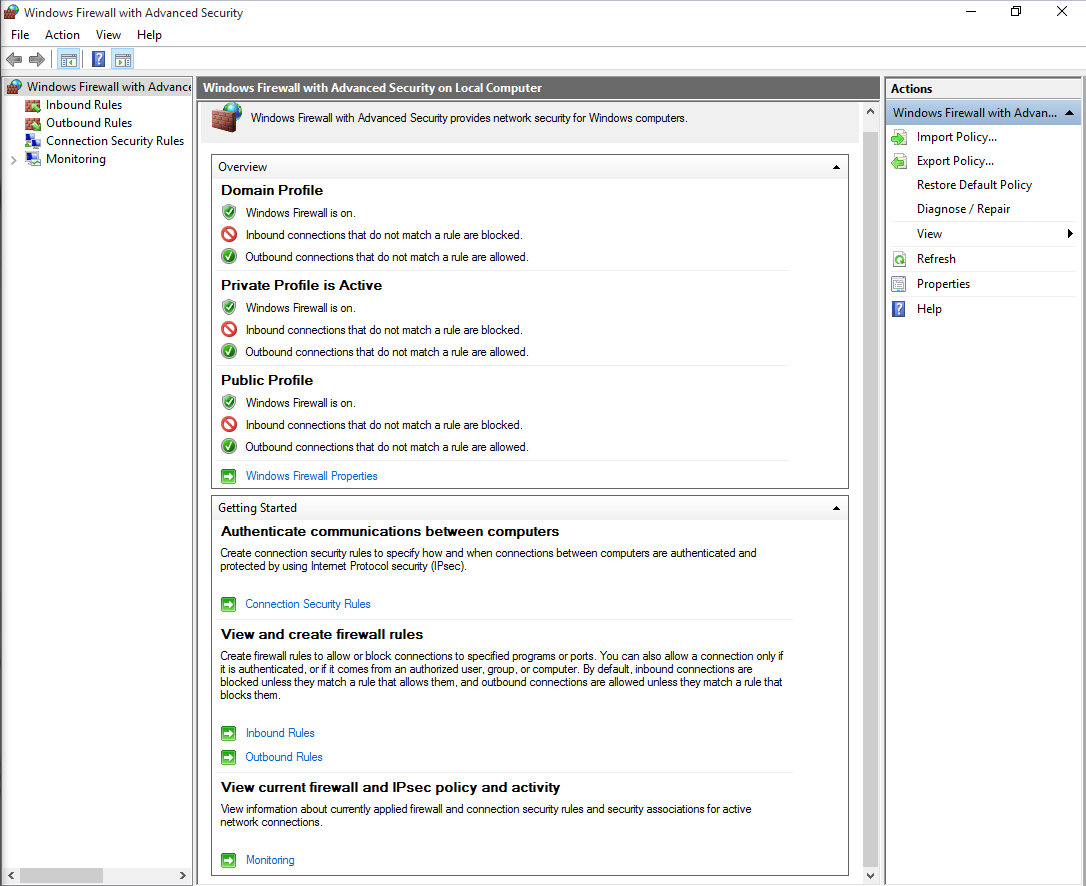
Windows verfügt über eine Paketfilterungs-Firewall mit bidirektionaler Zustandsprüfung, die standardmäßig aktiviert ist und Folgendes tut:
Der gesamte eingehende Datenverkehr wird blockiert, mit Ausnahme des Datenverkehrs, der als Antwort auf eine von unserem Computer gesendete Anfrage gesendet wird, oder des Datenverkehrs, der ausdrücklich durch eine bestimmte Firewall-Regel zugelassen wird.
Der gesamte ausgehende Datenverkehr ist zulässig, sofern er nicht ausdrücklich durch eine bestimmte Firewall-Regel verboten ist.
Optionale Protokollierung aller Filteraktivitäten.
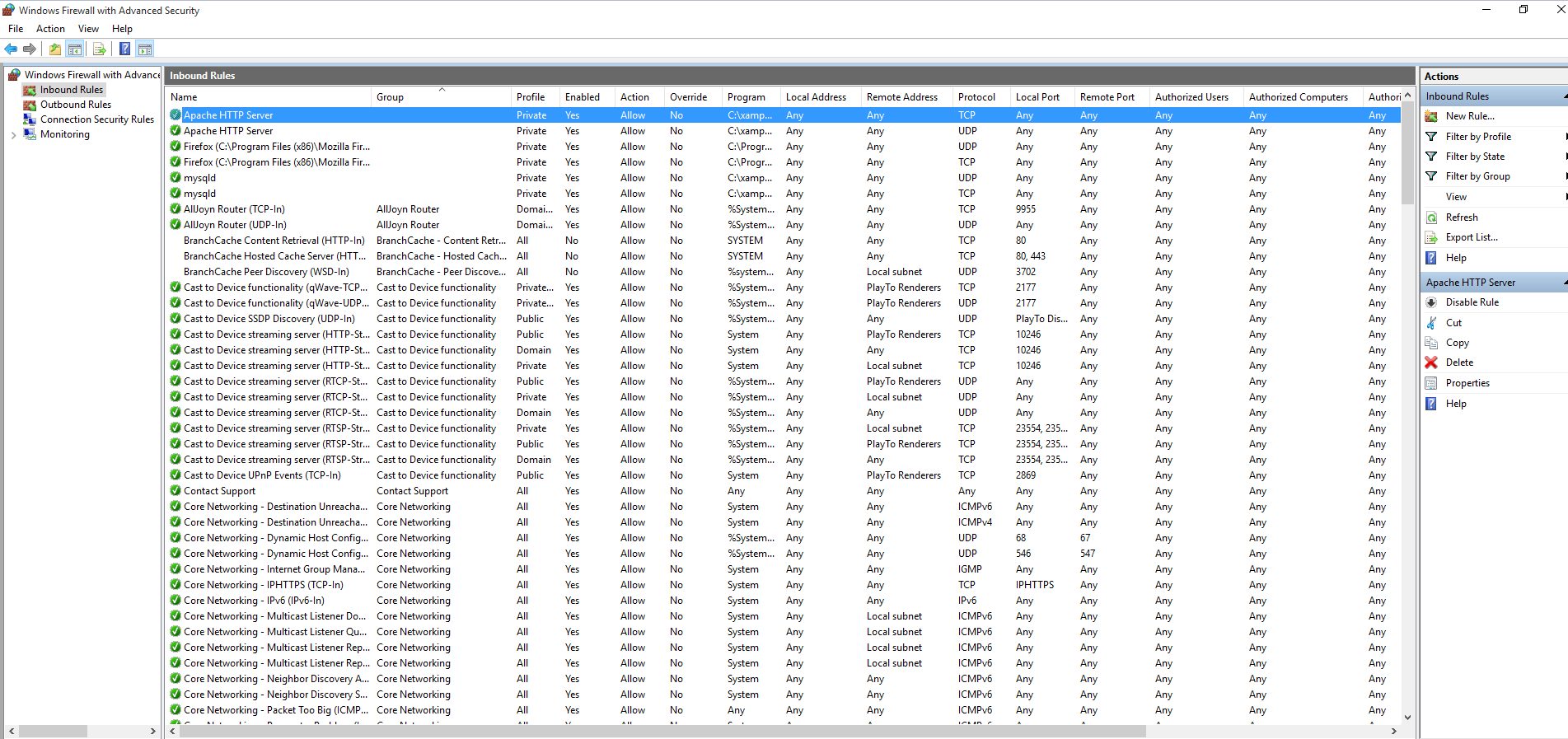
Filterregeln für die Windows-Firewall können unter anderem mithilfe von IP-Adressen (getrennt für ein- und ausgehenden Datenverkehr), Protokollen (nicht nur TCP und UDP), Ports, Programmen und Diensten, Active Directory-Konten und -Gruppen sowie Netzwerkverbindungstypen eingerichtet werden.
Die Windows-Firewall verfolgt mehrere Hauptziele:
| Blockierung unerwünschter Verbindungen | Die Firewall verhindert den Zugriff auf Ihren Computer oder Ihr Netzwerk von außen, es sei denn, es handelt sich um erlaubte Verbindungen. Dies schützt Ihr System vor unautorisierten Zugriffsversuchen. |
|---|---|
| Filterung von Datenverkehr | Sie überwacht den ein- und ausgehenden Datenverkehr und entscheidet basierend auf vordefinierten Regeln und Richtlinien, ob der Datenverkehr zugelassen oder blockiert wird. |
| Schutz vor Malware und Viren | Die Windows-Firewall kann auch dazu beitragen, schädliche Datenverkehrsmuster und Angriffsversuche zu erkennen und zu blockieren, die von Malware und Viren ausgehen könnten. |
| Anwendungssteuerung | In einigen Versionen von Windows kann die Firewall auch den Zugriff auf bestimmte Anwendungen oder Dienste beschränken oder erlauben. |
| Netzwerksegmentierung | Sie ermöglicht die Aufteilung eines Netzwerks in verschiedene Sicherheitszonen oder Profile, wodurch Sie den Datenverkehr zwischen diesen Zonen kontrollieren können. |
Die Windows-Firewall kann über die Systemsteuerung oder die Einstellungen in Windows-Verwaltungstools konfiguriert werden. Sie können Regeln erstellen, um den Zugriff auf bestimmte Ports oder Anwendungen zu ermöglichen oder zu blockieren. In den neueren Versionen von Windows wurde die Windows-Firewall erheblich verbessert und bietet erweiterte Funktionen wie die Möglichkeit, benutzerdefinierte Regeln für eingehende und ausgehende Verbindungen zu erstellen und zu verwalten.
Die Windows-Firewall ist eine grundlegende, aber wichtige Sicherheitskomponente für Windows-basierte Computer und sollte in Verbindung mit anderen Sicherheitsmaßnahmen wie Antivirensoftware, regelmäßigen Updates und sicherem Benutzerverhalten eingesetzt werden, um ein umfassendes Sicherheitsniveau zu gewährleisten.
Selektionskriterien bei einer Firewall
Abschnitt betitelt „Selektionskriterien bei einer Firewall“Bei einer Firewall gibt es diverse Kriterien auf diese man den Zugang zum Netzwerk zulassen kann oder nicht. Hier einige Beispiele, wo man den Zugang absperren kann:
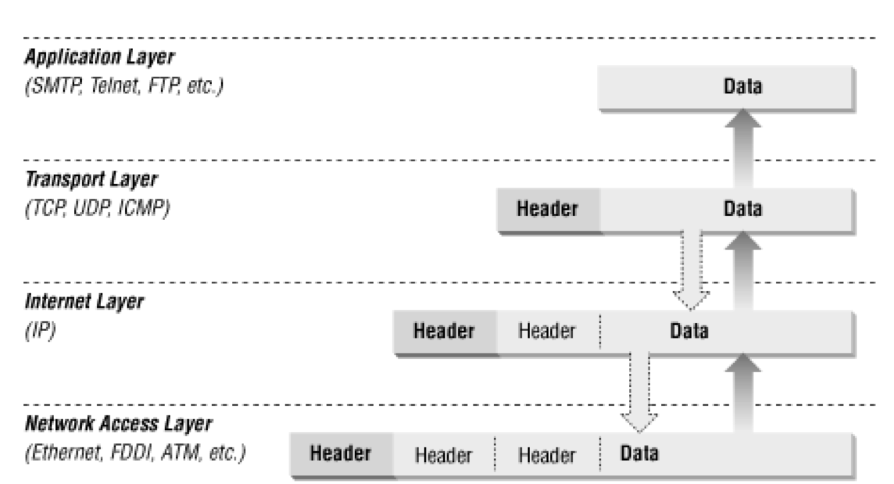
| IP-Adressen | Im IP Header |
|---|---|
| Portnummern | Im TCP/UDP Header |
| Protokollnummern | Je nach benutztem Service unterschiedlich |
| SYN-/ACK-Flag | zur Richtungsfeststellung (TCP) |
Nach diesen Kriterien wird das Paket dann jeweils gefiltert.
Politik bei der Windows Firewall
Abschnitt betitelt „Politik bei der Windows Firewall“Es gibt zwei Arten von Regeln:
-
Gebotsregeln (Allow): Alles, was nicht explizit erlaubt ist, ist verboten
-
Verbotsregeln (Deny): Alles; was nicht explizit verboten ist, ist erlaubt
Die erste Strategie ist der zweiten vorzuziehen.
Beispiel:
| Nr | Typ | Quell-adr. | Ziel-adr. | Quell-port | Ziel-port | Aktion |
|---|---|---|---|---|---|---|
| 1 | TCP | * | 123.4.5.6 | > 1023 | 23 / (telnet) | Allow |
| 2 | TCP | * | 123.4.5.7 | > 1023 | 80 / (www) | Allow |
| 3 | TCP | 129.6.48.254 | 123.4.5.8 | > 1023 | 22 / (SSH) | Allow |
| 6 | * | * | * | * | * | Deny |
Arbeitsumgebung
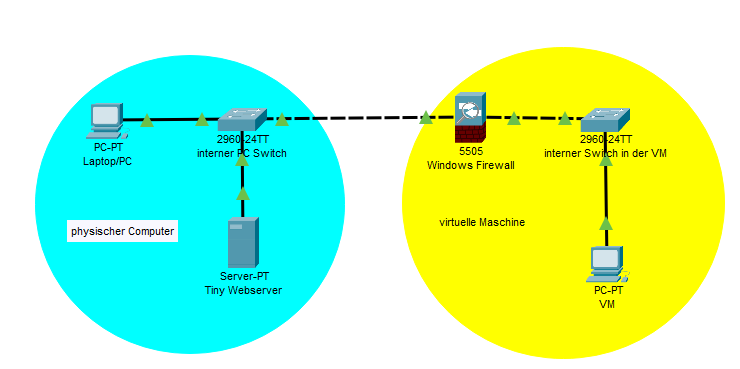
Abschnitt betitelt „Arbeitsumgebung“Alle Aufgaben dieses Kurses werden wir in virtuellen Maschinen in VMware oder VirtualBox durchführen. Aus diesem Grund erstellen wir zunächst unsere Arbeitsumgebung für Linux.
Aufgaben
Abschnitt betitelt „Aufgaben“-
Wenn Sie noch keine bereit haben, erstellen Sie eine neue Windows 11 VM, wobei Netzwerkadapter 1 auf NAT eingestellt ist.
-
Starten Sie Tiny Web Server auf dem Host-Computer an Port 80. Ein Tiny-Webserver ist ein minimalistischer Webserver, der entwickelt wurde, um einfach und ressourcenschonend Webinhalte bereitzustellen. Im Gegensatz zu umfangreichen Webservern wie Apache, Nginx oder Microsoft IIS, die viele Funktionen und Erweiterungen bieten, ist ein Tiny-Webserver auf das Wesentliche beschränkt und zielt darauf ab, leichtgewichtige, statische Webseiten oder einfache Webanwendungen zu hosten.
-
Überprüfen Sie Ihre Konfiguration mit einem Port Scanner. Ein Port-Scanner ist eine Software oder ein Tool, das verwendet wird, um Netzwerke auf offene Netzwerkports zu überprüfen. Netzwerkports sind nummerierte Endpunkte in einem Computersystem, die für die Kommunikation mit anderen Computern oder Diensten über das Internet oder ein lokales Netzwerk verwendet werden. Ein Port-Scanner sendet gezielt Anfragen an diese Ports, um festzustellen, welche Ports geöffnet (aktiv) sind und welche geschlossen (inaktiv) sind. Diese Informationen sind hilfreich, um die Sicherheit eines Netzwerks zu bewerten oder um festzustellen, welche Dienste auf einem System verfügbar sind.
-
Können Sie von Ihrer VM aus auf den Host-Webserver zugreifen? Warum oder warum nicht? Begründen sie ihre Antwort.
-
Können Sie Ihre VM vom Host aus anpingen? Warum oder warum nicht? Begründen sie ihre Antwort.
-
Erstellen und aktivieren Sie eine Regel, die alle TCP- und UDP-Protokolle außer DNS und HTTP für alle Domänen blockiert.
-
Erstellen und aktivieren Sie eine Regel, die den gesamten Internetzugriff außer dem Host-Webserver blockiert.
-
Erstellen und aktivieren Sie eine Regel, die Microsoft Edge oder Discord blockiert.
Erstelle für die obenstehende Fragen ein Word und PDF-Dokument. Überprüfen sie jeweils ob ihre Konfigurationen immer richtig funktioniert haben.