AB 06 — Einführung in VLAN
VLANs (Virtual LANs) erlauben dir, ein physisches Switch-Netzwerk in mehrere logisch getrennte Netze zu unterteilen — ohne zusätzliche Hardware. In dieser Stunde lernst du in vier praktischen Teilen, wie das funktioniert.
Für diese Stunde brauchst du Packet Tracer und die Lab-Datei. Lade beide herunter:
Teil 1 — Grundlagen und erste VLAN-Konfiguration
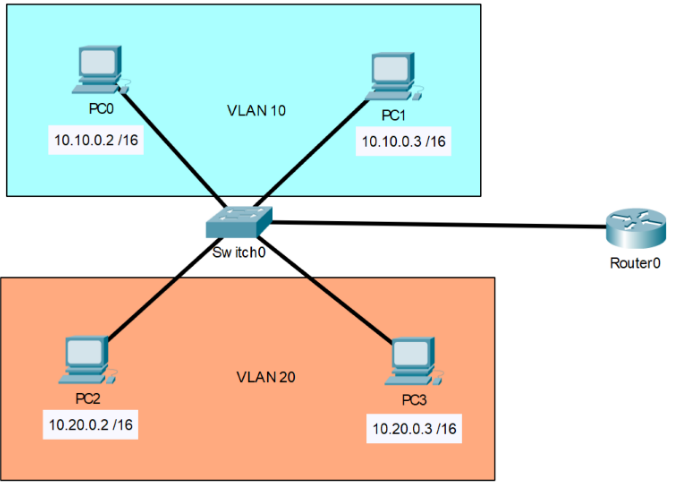
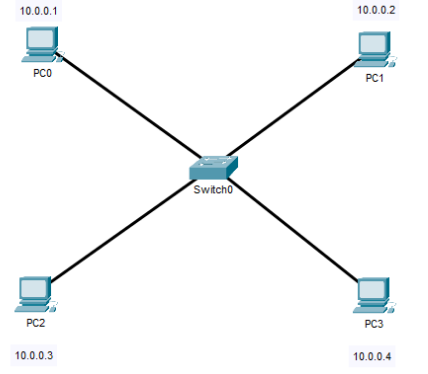
Abschnitt betitelt „Teil 1 — Grundlagen und erste VLAN-Konfiguration“Öffne die Packet Tracer Datei VLAN_Aufgabe_1.pkt und führe die einzelnen Punkte durch.
Dokumentiere deine Funde in dem Dokument VLAN_Aufgabe_1.docx.
-
Versuche vom PC0 aus einen Ping an PC1 und an PC3 zu senden. Was stellst du fest?
-
Konfiguriere den Switch so, dass die Interfaces FastEthernet 0/1 und 0/2 sich im VLAN 10 befinden.
Benutze folgende Befehle, um in den Konfigurationsmodus zu gelangen:
Switch> enableSwitch# configure terminalSwitch(config)#Mit folgendem Befehl lässt sich ein Interface zur Konfiguration auswählen:
Switch(config)#interface FastEthernet 0/1Switch(config-if)#Konfiguriere den Switch so, dass die Interfaces FastEthernet 0/3 und 0/4 sich im VLAN 20 befinden.
-
Versuche erneut vom PC0 aus einen Ping an PC1 und an PC3 zu senden. Was stellst du fest?
-
In welchem VLAN befindet das Interface FastEthernet 0/12? Welchen Namen trägt das VLAN?
Benutze folgenden Befehl, um alle VLANs auf einem Switch anzuzeigen:
| Switch> enable Switch# show vlan brief |
|---|
Teil 2 — Mehrere VLANs über mehrere Switches
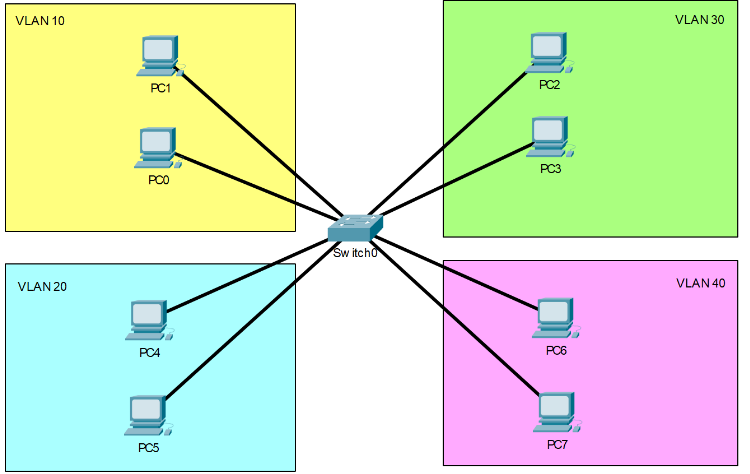
Abschnitt betitelt „Teil 2 — Mehrere VLANs über mehrere Switches“Baue das Netz aus Aufgabe 1 wie unten im Bild gezeigt aus.
Mit folgendem Befehl lassen sich mehrere Interfaces gleichzeitig konfigurieren:
Switch(config)#interface range FastEthernet 0/1-2Switch(config-if)#-
Zeige mit einem Screenshot wie die VLAN-Konfiguration auf dem Switch aussieht.
-
Benenne das VLAN 10 um, so dass es nun „Entwicklung“ heißt. Welche Befehle hast du verwendet?
-
Benenne nun ebenfalls das VLAN 20 in „Verkauf“, das VLAN 30 in „Personalabteilung“ und das VLAN 40 in „Administration“ um.
-
Zeige mit einem Screenshot wie die VLAN-Konfiguration auf dem Switch aussieht.
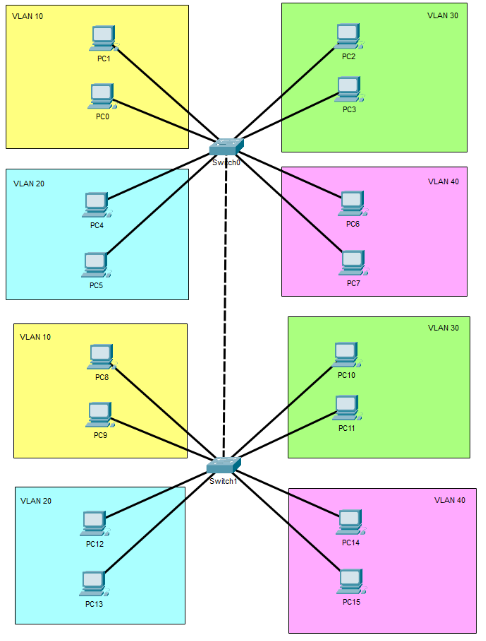
Füge dem Netzwerk aus der zweiten Aufgabe einen weiteren Switch hinzu und konfiguriere das Netz wie im Bild gezeigt.
Versuche einen Ping von PC1 an PC8 zu senden. Was stellst du fest?
-
Zu welchem VLAN sollte die Schnittstelle gehören, welche die beiden Switches miteinander verbindet?
-
Wie kannst du die Schnittstelle so konfigurieren, dass eine Kommunikation zwischen den beiden Switches möglich wird? Gib die nötigen Befehle an.
Teil 3 — Tagged und Untagged Ports (Trunking)
Abschnitt betitelt „Teil 3 — Tagged und Untagged Ports (Trunking)“Öffne die Packet Tracer Datei aus Aufgabe 3. Bearbeite die folgenden Punkte und lade die fertige Dokumentation auf Edumoodle hoch.
-
Aktiviere im Packet Tracer den Simulationsmodus und sende einen Ping von PC0 an PC8.
-
Du kannst die folgenden Befehle benutzen um einen Port als Trunk zu konfigurieren:
Switch(config)#interface gigabitEthernet 0/1Switch(config-if)#switchport mode trunk- Dokumentiere den Inhalt des Ethernet Frames an allen Schlüsselpunkten der Übertragung.
| Beachten Sie bei der Untersuchung der Ethernet-Frames sowohl die eingehende als auch die ausgehende PDU. |
|---|
- Wieso war es bisher nie nötig, bei der Verbindung von mehreren Switches einen Trunk Port zu definieren?
Teil 4 — InterVLAN Routing
Abschnitt betitelt „Teil 4 — InterVLAN Routing“Ergänze das Netzwerk aus Aufgabe 1 um einen Router, der es erlauben soll, die beiden VLANs miteinander zu verbinden. Achte darauf, dass für jedes VLAN ein Sub-Interface auf dem Router erstellt werden muss.
Benutze folgenden Befehl, um auf dem Router ein Sub-Interface zu erstellen:
Router(config)# interface gigabitEthernet 0/0/0.10Router(config-subif)#Das Sub-Interface lässt sich durch folgenden Befehl an ein VLAN anbinden:
Router(config-subif)#encapsulation dot1Q 10Router(config-subif)#ip address 10.10.0.1 255.255.0.0-
Aktiviere in Packet Tracer den Simulationsmodus und sende einen Ping zwischen PC0 und PC2. Untersuche den Ethernet-Rahmen an allen Schlüsselstellen der Verbindung. Was stellst du fest?
-
Füge einen Screenshot der konfigurierten Interfaces auf dem Router ein.
| Benutze folgenden Befehl, um die Konfiguration der Interfaces anzuzeigen: Router# show ip interface brief |
|---|