AB 09 — ICMP — Internet Control Message Protocol
ICMP (Internet Control Message Protocol)
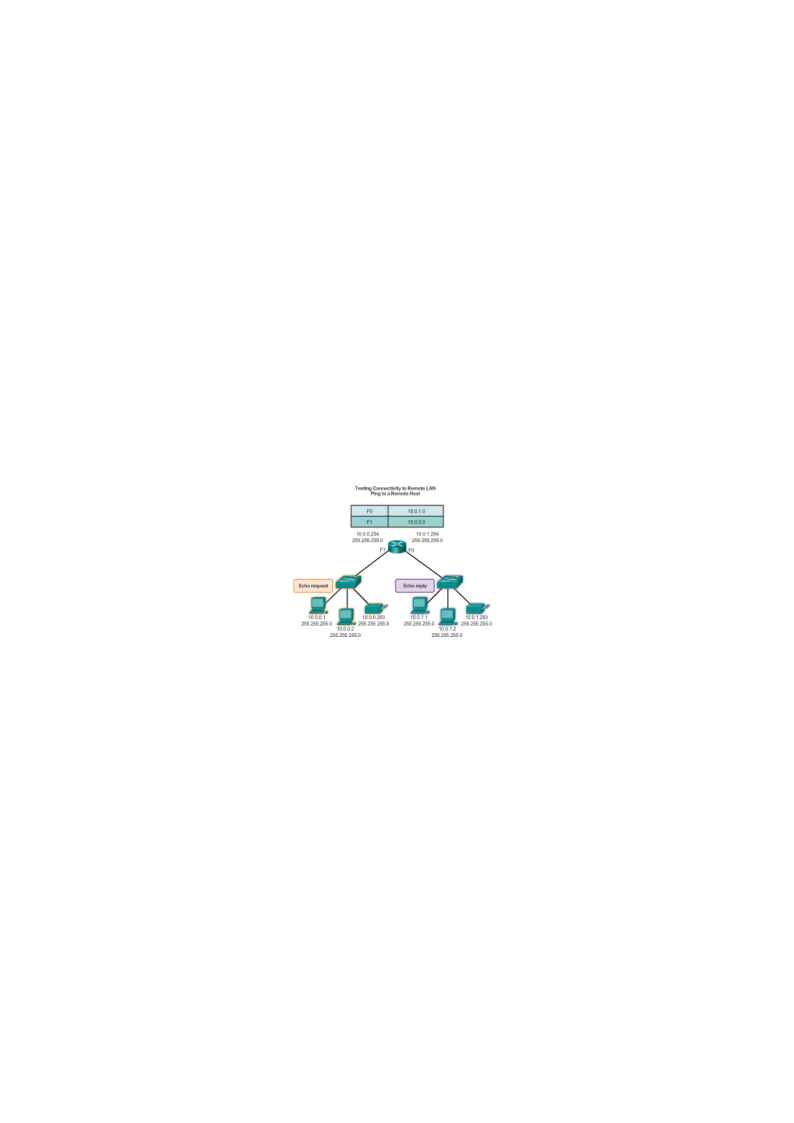
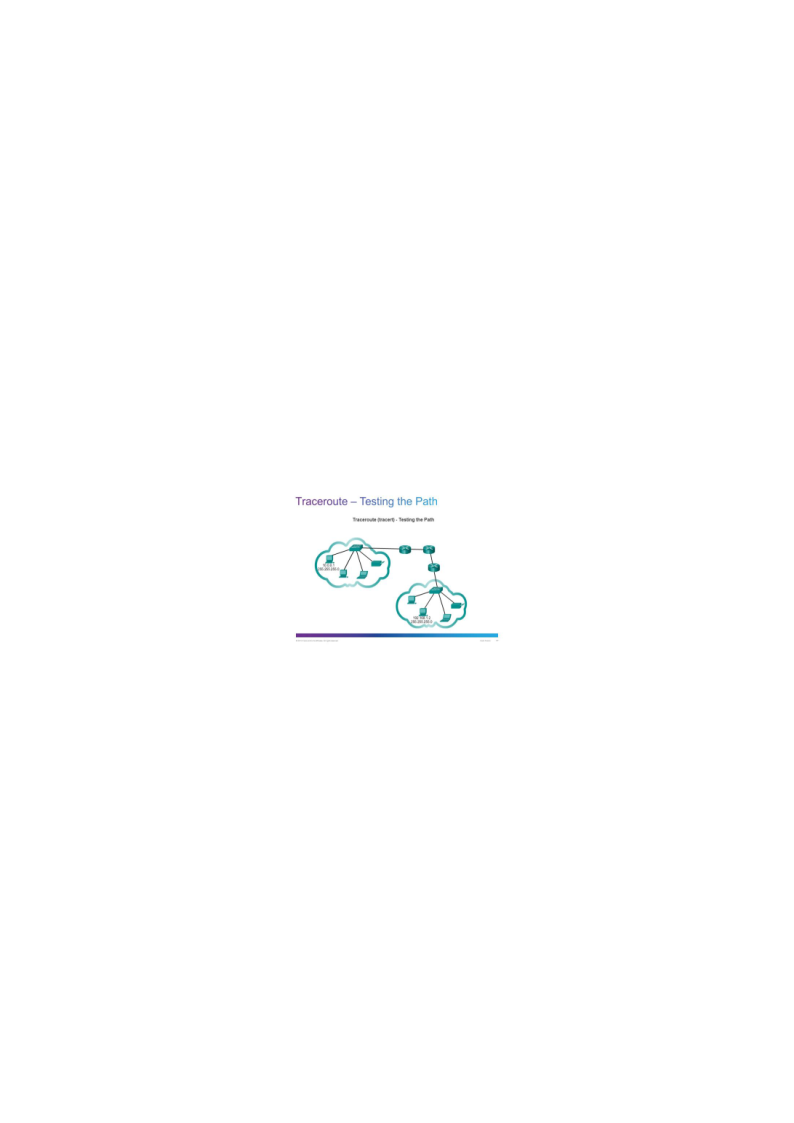
Abschnitt betitelt „ICMP (Internet Control Message Protocol)“Das Internet Control Message Protocol dient zum Austausch von Informations- und Fehlermeldungen. Einige Netzwerktools wie traceroute, pathping oder ping senden mehrfach ICMP Echo Request Pakete an den Ziel-Host um eine Diagnose über die Ereichbarkeit des Empfängers erstellen zu können.
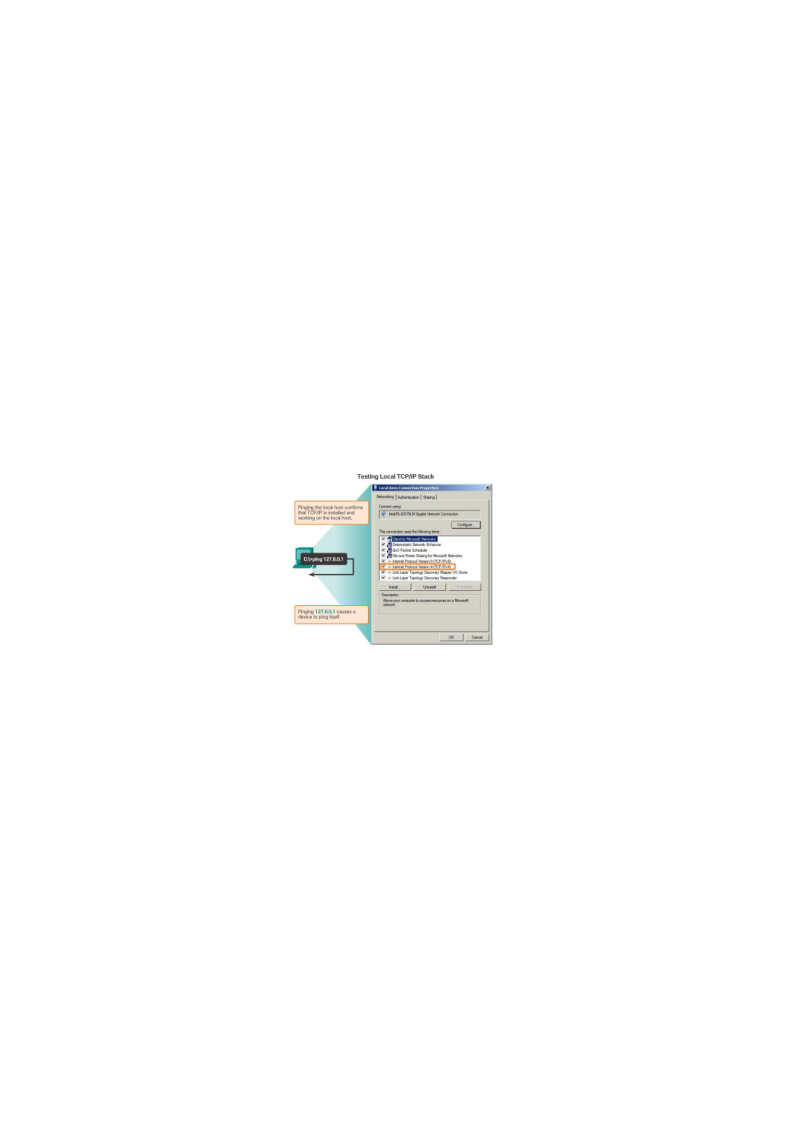
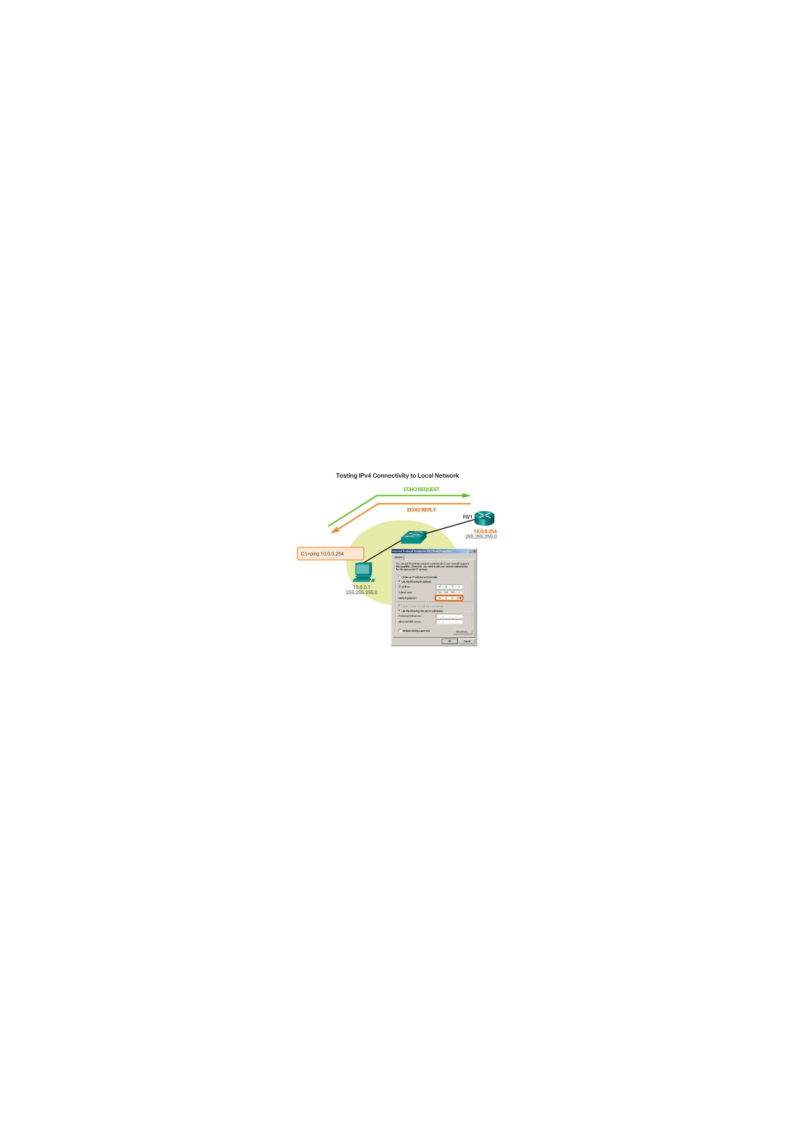
Ein Ping auf die Loopback-Adresse ermöglich es zu testen, ob TCP/IP installiert und funktionstüchtig ist.
Ein Ping auf die Adresse des Default Gateways ermöglicht es zu testen, ob der Router erreichbar ist.
MAC-Adressentabelle
Abschnitt betitelt „MAC-Adressentabelle“Einleitung zum Thema Switches
Abschnitt betitelt „Einleitung zum Thema Switches“Im Vergleich zu einem Hub ist ein Switch ein intelligentes Netzwerkgerät, das Datenverkehr effizient verwalten kann. Dieses Arbeitsblatt führt Sie detailliert durch die Funktionsweise eines Switches und zeigt auf, wie dessen Software konfiguriert und analysiert werden kann.
Zugriff auf die Switch-Konfiguration
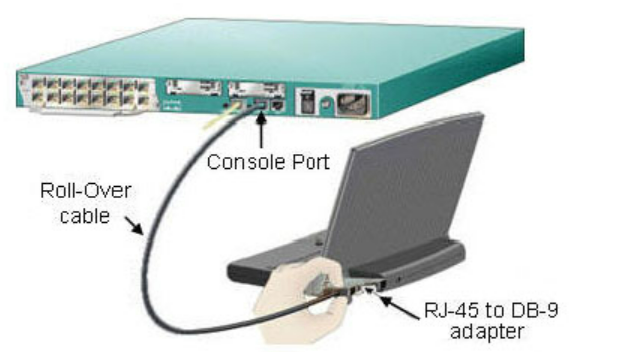
Abschnitt betitelt „Zugriff auf die Switch-Konfiguration“Ein wesentlicher Bestandteil der Arbeit mit Netzwerk-Switches ist das Verständnis, wie man auf die Konfiguration des Geräts zugreift. Folgen Sie diesen Schritten, um eine Verbindung zur Konsole des Switches herzustellen.
Verbindung herstellen:
-
Kabelwerkzeug auswählen: In der rechten Werkzeugleiste des Cisco Packet Tracers findest du das Kabelwerkzeug, symbolisiert durch ein Blitz-Symbol.
-
Kabeltyp wählen: Wähle aus der Liste der verfügbaren Kabeltypen das „Console Cable“ (Konsolenkabel).
-
Kabelverbindung herstellen: Verbinde den „RS-232“-Port des PCs mit dem „Console“-Port des Switches.
PC für die Konsolenverbindung konfigurieren:
-
PC auswählen: Klicke auf den PC welchen du mit dem Switch verbinden möchtest.
-
Desktop-Tab öffnen: Wechsele zum Desktop-Tab, um die Systemwerkzeuge des PCs zu nutzen.
Terminal öffnen: Starten die Terminal-Emulation durch Klicken auf „Terminal“. Die Standardkonfiguration (9600 Baudrate, keine Parität, 8 Datenbits, 1 Stoppbit, keine Flusskontrolle) ist in der Regel bereits eingestellt. Klicke auf „OK“, um fortzufahren.
Auf die Switch-Konsole zugreifen:
- Konsole betreten: Du solltest nun eine Eingabeaufforderung sehen, die die Konsole des Switches anzeigt. Falls nach Benutzernamen oder Passwort gefragt wird, verwende die standardmäßige Anmeldeinformationen wie „admin“ für den Benutzernamen und „cisco“ für das Passwort, sofern nicht anders konfiguriert.
2. Das Wissen des Switches – Die MAC-Adressentabelle
Abschnitt betitelt „2. Das Wissen des Switches – Die MAC-Adressentabelle“Ein zentrales Element der Intelligenz eines Switches ist die MAC-Adressentabelle, die entscheidend dafür ist, wie der Switch den Netzwerkverkehr leitet:
-
MAC-Adressentabelle: In dieser Tabelle werden die MAC-Adressen aller angeschlossenen Geräte sowie die zugehörigen Ports gespeichert. Dadurch kann der Switch effizient bestimmen, an welchen Port Datenpakete gesendet werden müssen, um ihr Ziel zu erreichen.
-
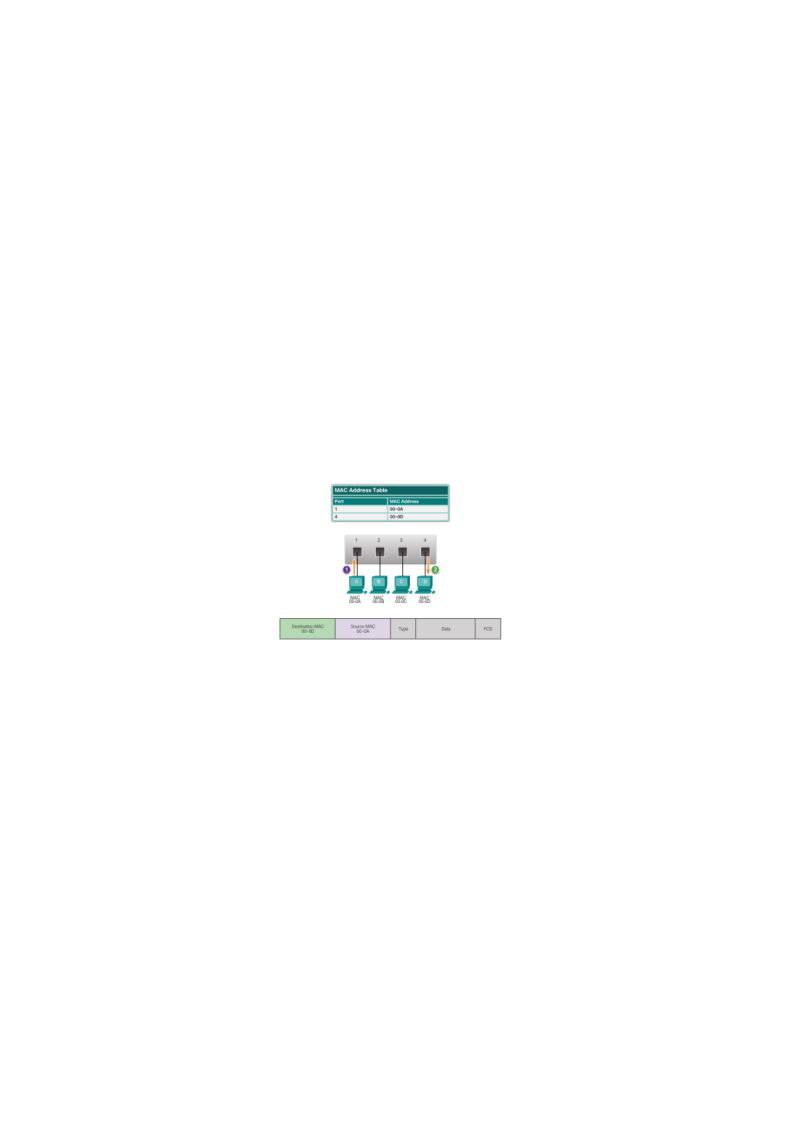
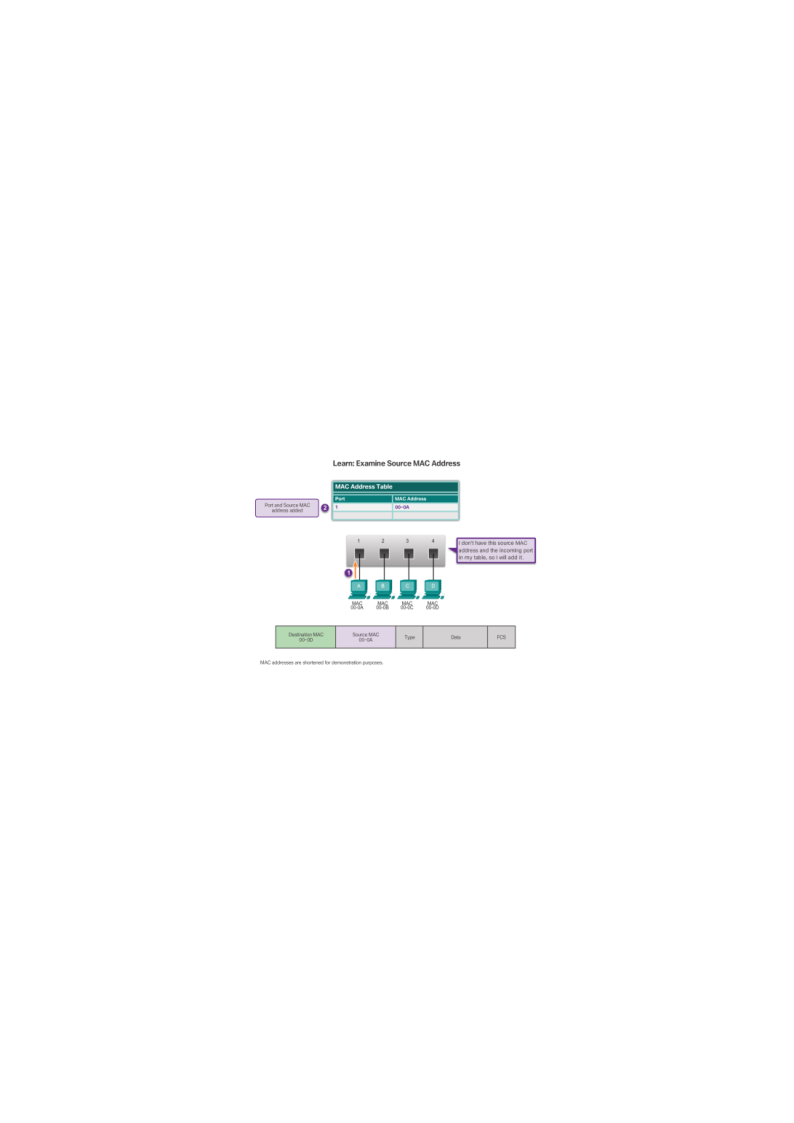
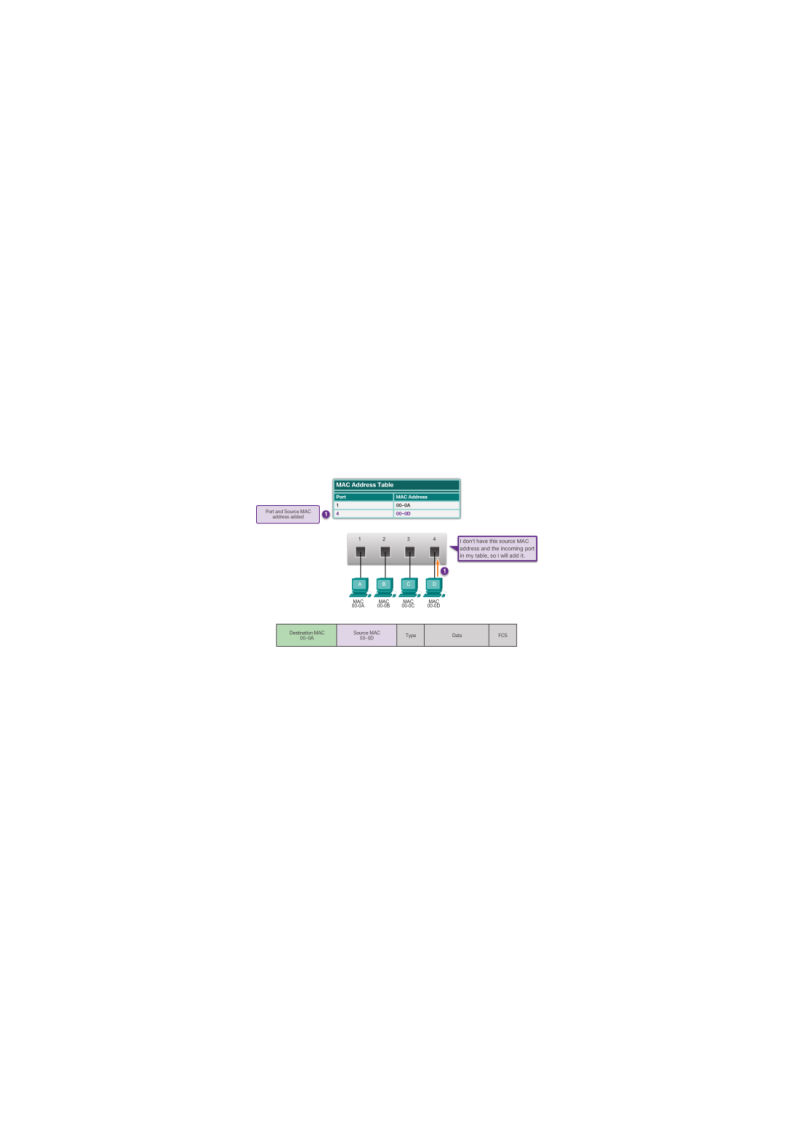
Lernmechanismus: Jedes Mal, wenn ein Frame (Layer 2) ankommt wird die MAC-Adressentabelle mit den Informationen innerhalb des Frames und dem dazugehörigen Port an dem das Frame ankam aktualisiert.
Einträge in der MAC-Adressentabelle sind nicht permanent; sie haben eine standardmäßige “Alterungszeit” oder “Timeout” (oft 300 Sekunden), nach der sie gelöscht werden.
Switches
Abschnitt betitelt „Switches“Ein Switch (vom Englischen für „Schalter“, „Umschalter“ oder „Weiche“) – ist ein Kopplungselement, das Netzwerksegmente miteinander verbindet. Der Switch sorgt dafür, dass die Datenpakete, sogenannte „Frames“, an ihr Ziel kommen. Im Unterschied zu einem Hub werden Frames aber nicht einfach an alle anderen Ports weitergeleitet, sondern nur an den, an dem das Zielgerät angeschlossen ist – ein Switch trifft eine Weiterleitungsentscheidung anhand der selbsttätig gelernten Hardware-Adressen der angeschlossenen Geräte.
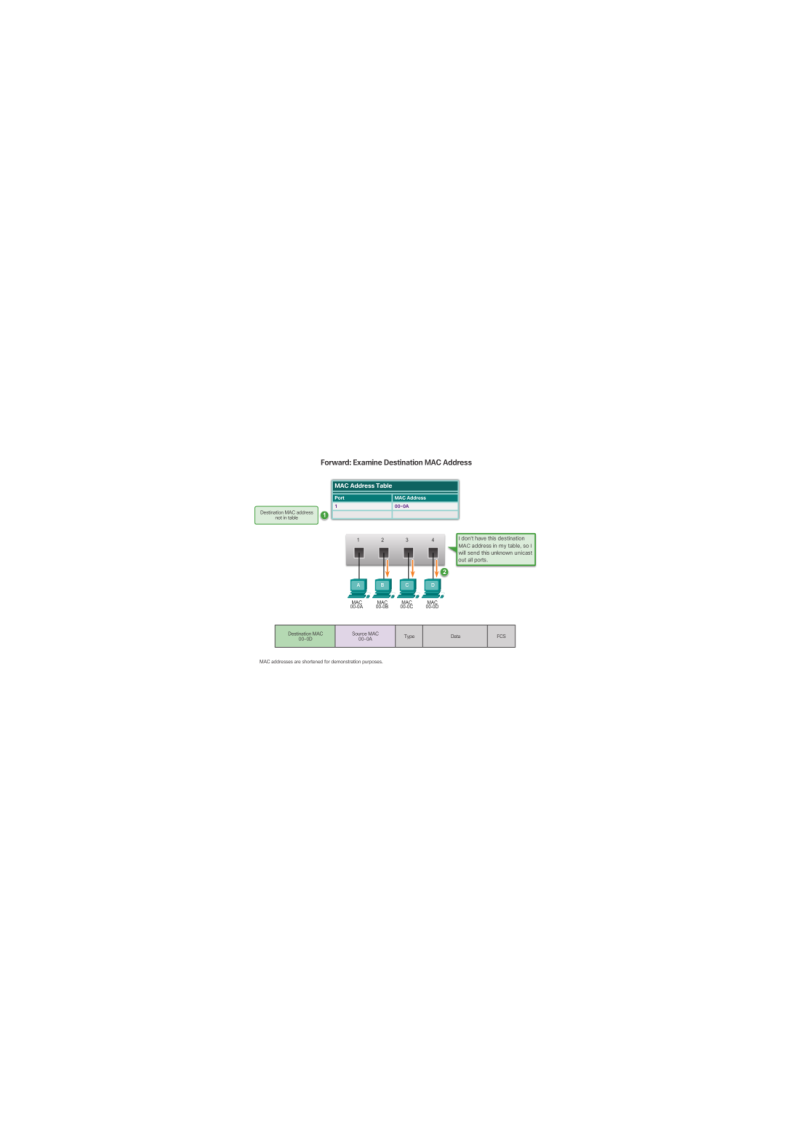
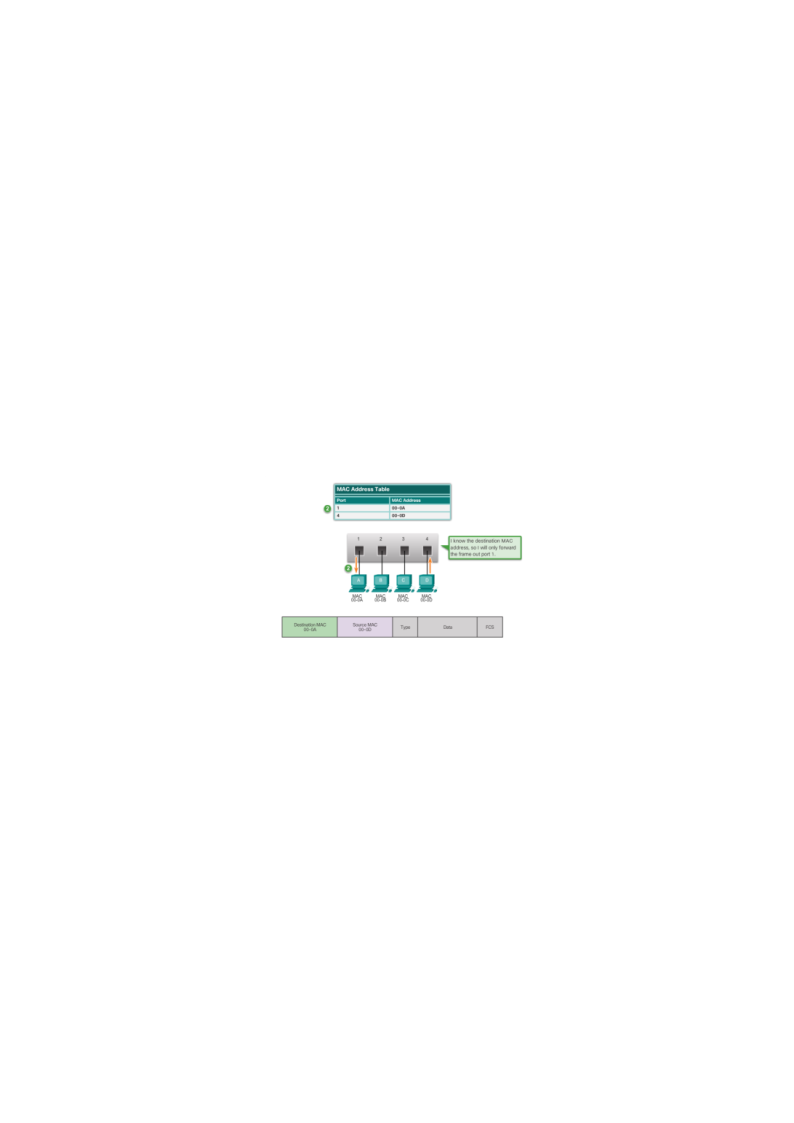
Einfache Switches arbeiten ausschließlich auf der Schicht 2 (Sicherungsschicht) des OSI-Modells. Der Switch verarbeitet bei Erhalt eines Frames die 48 Bit lange MAC-Adresse (z. B. 08:00:20:ae:fd:7e) und legt dazu einen Eintrag in der Source-Address-Table (SAT) an, in der neben der MAC-Adresse auch der physische Port, an dem diese empfangen wurde, gespeichert wird. Im Unterschied zum Hub werden Frames anschließend nur noch an den Port weitergeleitet, der für die entsprechende Zieladresse in der SAT gelistet ist. Ist der Weg zur Zieladresse noch unbekannt (Lernphase), leitet der Switch das betreffende Frame an alle anderen aktiven Ports.
Switches haben als Einzelgeräte meist zwischen 4, 16, 24 oder 48 Ports und können an allen Ports unabhängig voneinander zeitgleich senden und empfangen. Dies bezeichnet man als Voll-duplex.
Für die angeschlossenen Geräte verhält sich ein Switch transparent, d.h., dass sie nichts von einem Switch zu wissen brauchen.
Arbeitsweise
Die Arbeitsweise des Switchs wird in den folgenden Abbildungen noch einmal dargestellt:
Praktische Übung
Abschnitt betitelt „Praktische Übung“Schreibe dir Informationen der in der Klasse durchgeführten Simulationen auf:
-
Was passiert, wenn kein Eintrag in der SAT zu finden ist?
-
Wann kommt die SAT zum Einsatz?
Weitere Konfigurationen
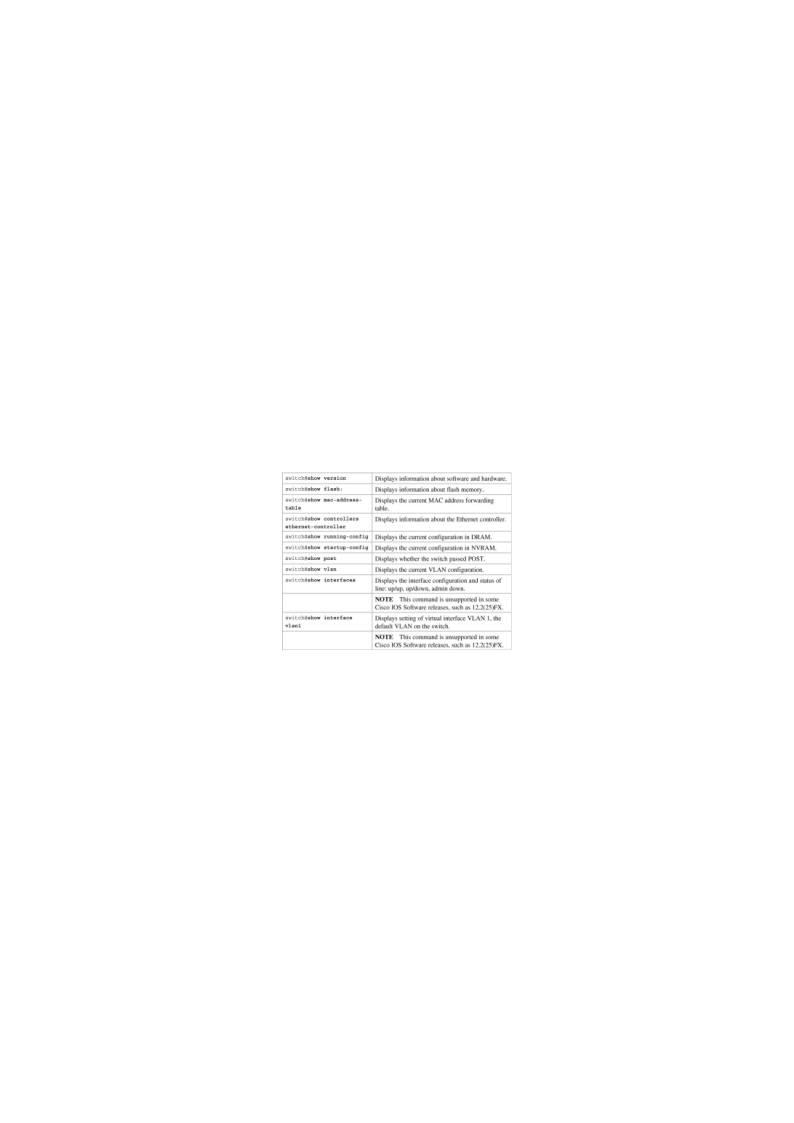
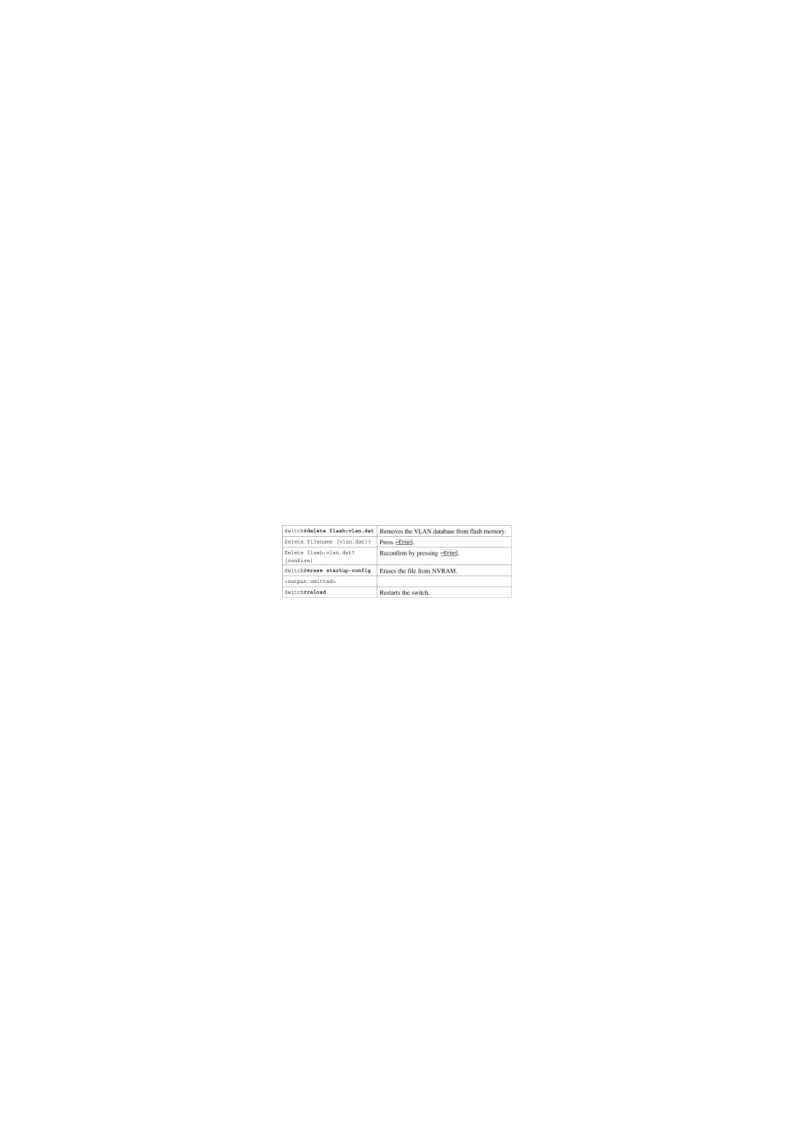
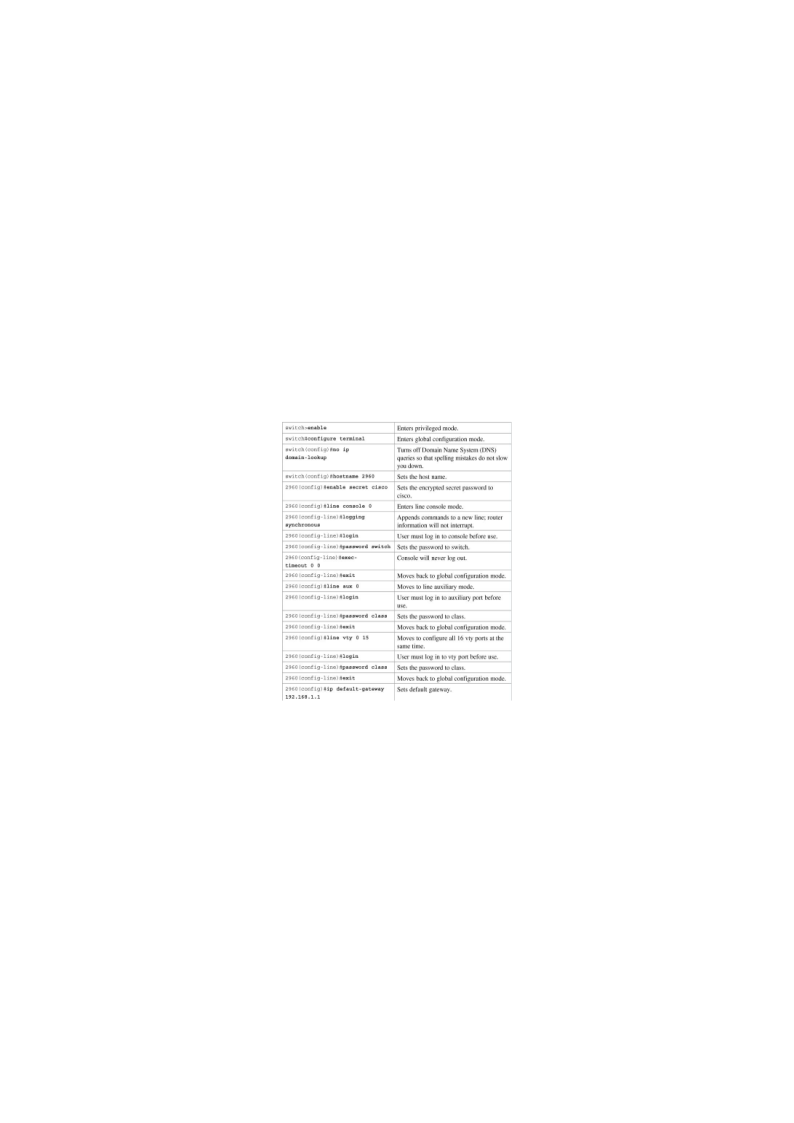
Abschnitt betitelt „Weitere Konfigurationen“Für folgende Aufgabe findest du die meisten Befehle hier.
Für einige der Punkte musst du online nachschauen.
Dokumentiere für jeden Punkt mit Screenshots die verwendeten Befehle.
-
Lösche die MAC-Adressentabelle Einträge.
-
Schalte den Port zum PC2 aus.
-
Setze eine Nachricht beim Einloggen in die Konsole. („Guten Tag“)
-
Gib einem noch nicht verwendeten Interface die Beschreibung: „DHCP Interface“.
-
Setze als enable-Passwort „CORE1“
Configuring a Switch
Abschnitt betitelt „Configuring a Switch“Help Commands
Abschnitt betitelt „Help Commands“Command Modes
Verifying Commands
Resetting Switch Configuration
Setting Host Names
Setting Passwords
Setting IP Addresses and Default Gateways
Tip
For the 2960 series switches, the IP address of the switch is just that—the IP address for the entire switch. That is why you set the address in VLAN 1 (the default VLAN of the switch) and not in a specific Ethernet interface. If you choose to make your management VLAN a different number, you would use these commands in that VLAN using the interface vlan x command, where x is the number of your management VLAN.
Setting Interface Descriptions
The mdix auto Command
Tip
When automatic medium-dependent interface crossover (Auto-MDIX) is enabled on an interface, the interface automatically detects the required cable connection type (straight-through or crossover) and configures the connection appropriately. When connecting switches without the Auto-MDIX feature, you must use straight-through cables to connect to devices such as servers, workstations, or routers and crossover cables to connect to other switches or repeaters. With Auto-MDIX enabled, you can use either type of cable to connect to other devices, and the interface automatically corrects for any incorrect cabling.
Tip
The Auto-MDIX feature is enabled by default on switches running Cisco IOS Release 12.2(18)SE or later. For releases between Cisco IOS Release 12.1(14)EA1 and 12.2(18)SE, the Auto-MDIX feature is disabled by default.
Tip
If you are working on a device where Auto-MDIX is enabled by default, the command will not show up when you enter show running-config.
Caution
When you enable Auto-MDIX, you must also set the interface speed and duplex to auto so that the feature operates correctly. In other words, if you use Auto-MDIX to give you the flexibility to use either type of cable to connect your switches, you lose the ability to hard-set the speed/duplex on both sides of the link.
The following table shows the different link state results from Auto-MDIX settings with correct and incorrect cabling
Setting Duplex Operation
Setting Operation Speed
Managing the MAC Address Table
Configuring Static MAC Addresses
Switch Port Security
Verifying Switch Port Security
Sticky MAC Addresses
Sticky MAC addresses are a feature of port security. Sticky MAC addresses limit switch port access to a specific MAC address that can be dynamically learned, as opposed to a network administrator manually associating a MAC address with a specific switch port. These addresses are stored in the running configuration file. If this file is saved, the sticky MAC addresses do not have to be relearned when the switch is rebooted and thus provide a high level of switch port security.
Configuration Example
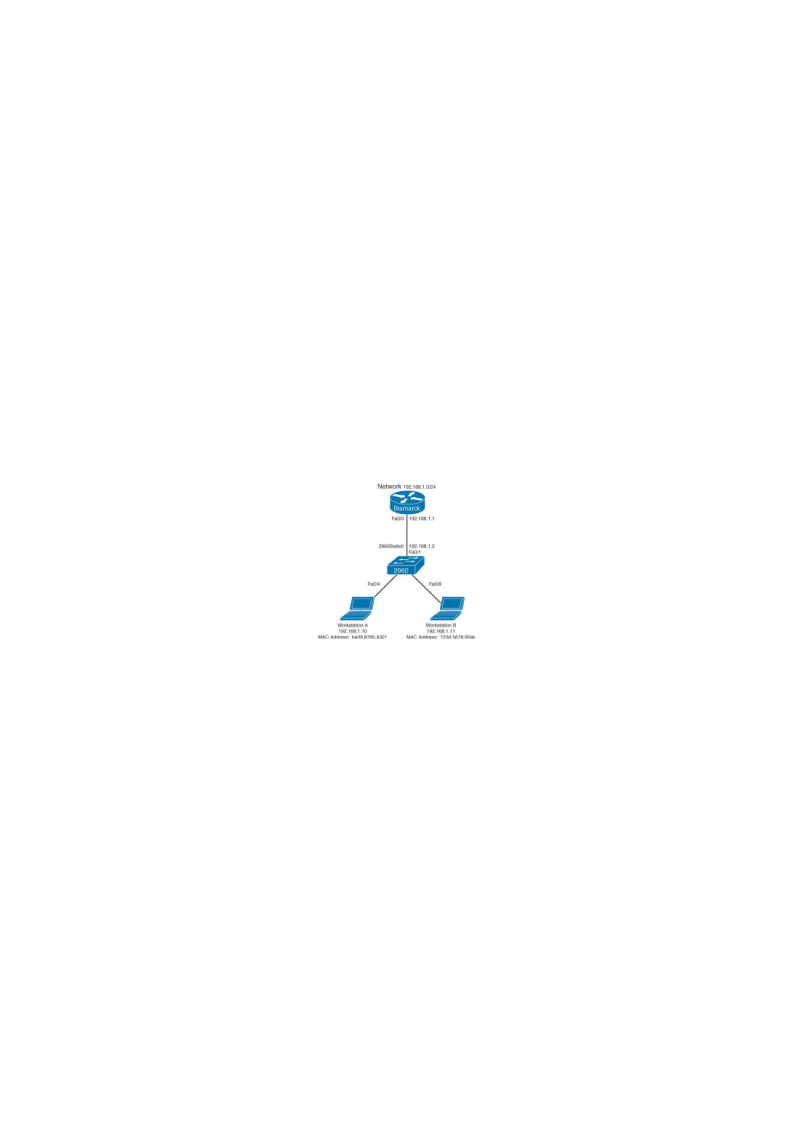
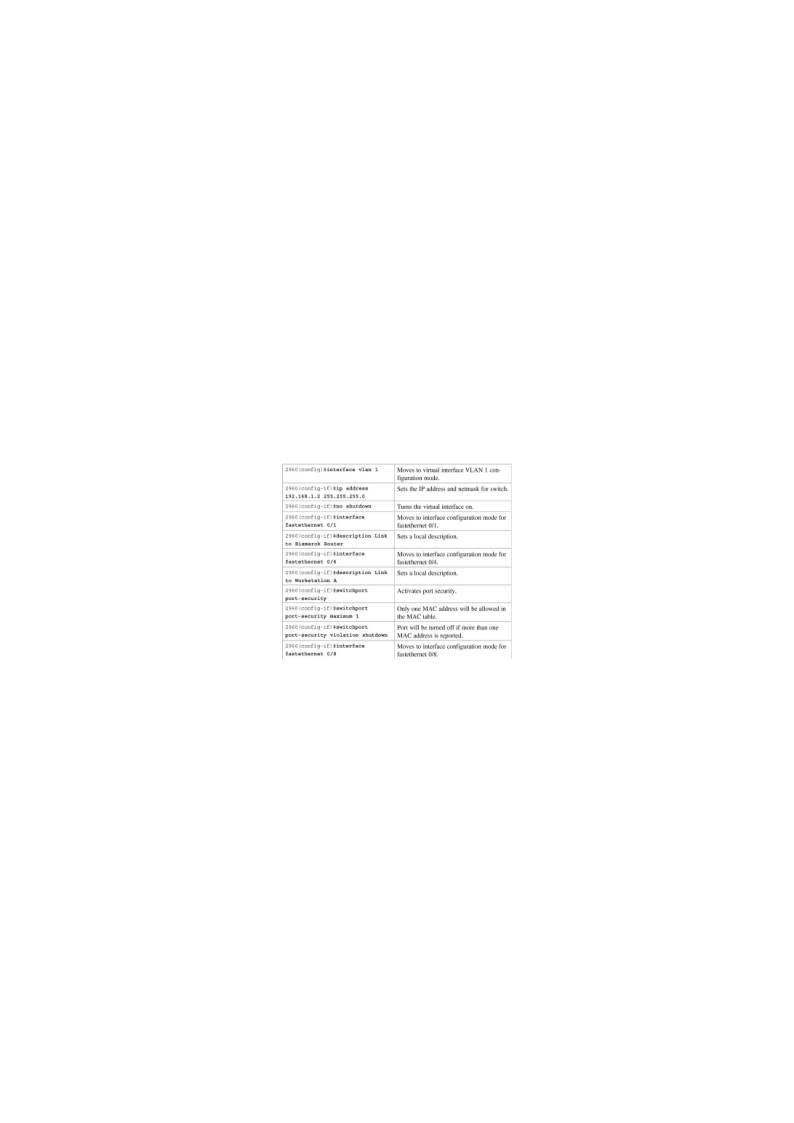
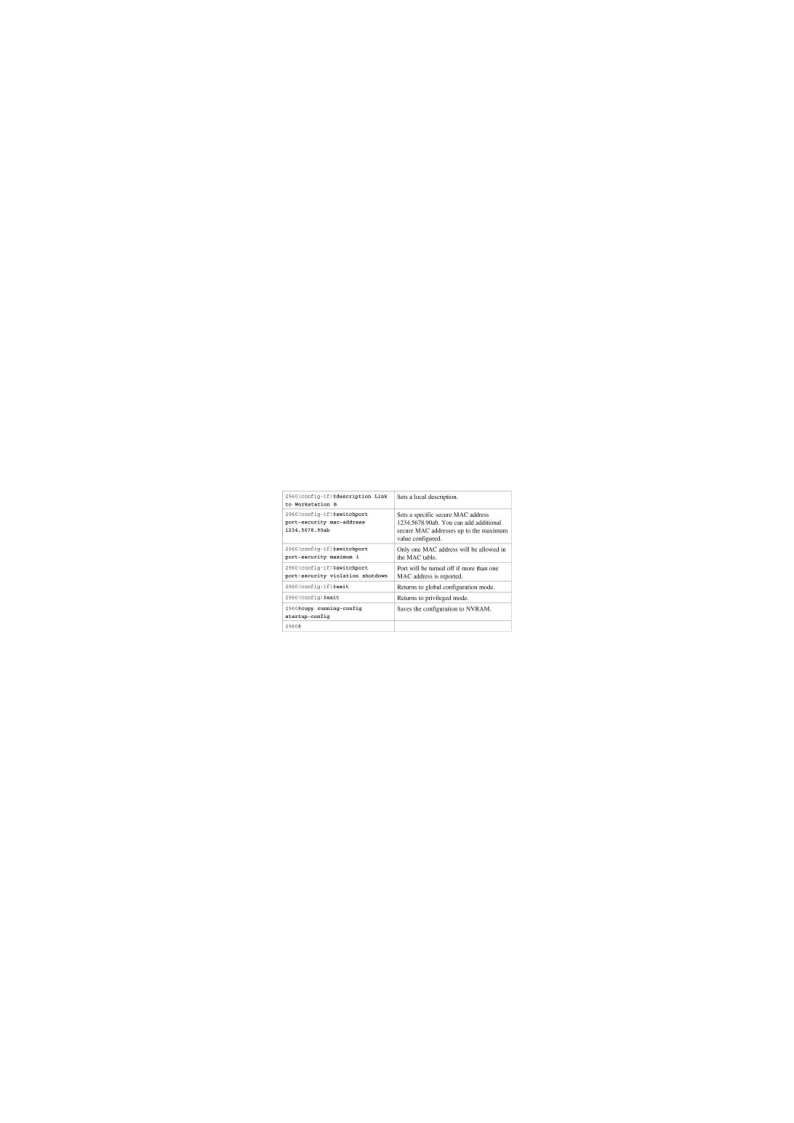
Shows the network topology for the basic configuration of a 2960 series switch using commands covered in this chapter.