AB 18 — Datensicherung
Begriffsdefinition
Abschnitt betitelt „Begriffsdefinition“Sicherheitshalber eine Kopie seines Systems oder seiner Daten anfertigen bezeichnet man meist mit dem englischen Wort backup, das sowohl den Vorgang des Kopierens wie auch die Kopie selbst bezeichnet. Mit Hilfe dieser vorher erstellten Kopien möchte man nach Ausfällen, Verlusten, usw. den früheren Zustand wiederherstellen können (restore).
Datensicherheit in der Praxis
Abschnitt betitelt „Datensicherheit in der Praxis“Erschreckende Zahlen
Abschnitt betitelt „Erschreckende Zahlen“-
25% aller PCs werden dieses Jahr ausfallen (Gartner)
-
24% aller Firmen haben schon einen kompletten Datenverlust erlitten. (Forrester)
-
95% aller Firmen haben im vergangen Jahr Daten verloren (Ponemon Institute)
-
Eine Stunde Ausfall kostet im Durchschnitt $70,000 (Gartner)
-
28% der Firmendaten sind exklusiv auf Laptops gespeichert (Gartner). Nur 35% dieser Laptops werden gesichert (ESG).
-
70% der Firmen die einen wesentlichen Datenverlust erlitten haben, mussten binnen 1 Jahr schließen (Price Waterhouse Cooper)
-
Die Kosten um 20 MB Data wiederherzustellen betragen laut der National Computer Security Association
-
Vertriebsdaten: $17,000
-
Buchhaltungsdaten: $19,000
-
Technische Daten: $98,000
Ursachen für Datenverluste
Abschnitt betitelt „Ursachen für Datenverluste“In einer Reihe von Untersuchungen wurde versucht, die Risiken quantitativ zu bewerten:
-
Hardware oder Systemfehlfunktionen (50-60%)
-
Ausfall von Komponenten
-
Controller-Fehler
-
Mensch (20-30%)
-
Versehentliches Löschen oder Überschreiben
-
Bedienfehler zB bei Partitionierung
-
Verlust, Diebstahl
-
Software (8-12%)
-
Fehler im Betriebssystem und Sicherheitslücken,
-
inkompatible Programme,
-
veraltete Hilfsprogramme,
-
fehlerhafte oder unpassende Treiber sowie
-
Datenverlust durch ein Update oder durch die Installation eines Servicepacks.
-
Malware (4-10%, Tendenz steigend)
-
Viren,
-
Cryptolocker
-
Umwelt- und andere äußere Einflüsse (3-6%)
-
Feuer, Wasser
-
Überspannung
Daten- oder Systemsicherung
Abschnitt betitelt „Daten- oder Systemsicherung“Mit einem Backup können zwei verschiedene Ziele erreicht werden:
-
Systemsicherung oder
-
Datensicherung.
Systemsicherung
Abschnitt betitelt „Systemsicherung“Eine Systemsicherung ermöglicht eine schnelle Wiederherstellung des Betriebssystems. Das Sichern persönlicher Daten ist dabei zweitrangig. Um ein solches Backup zu erzeugen, muss ein genaues Abbild des gesamten Festplatteninhalts (Disk Image) abgespeichert werden. Dabei sind mehrere Probleme zu überwinden:
-
Einige Dateien sind ständig in Benutzung, andere werden laufend verändert.
-
Das Sichern und Zurückkopieren darf nicht Datei für Datei, sondern muss Spur für Spur, Sektor für Sektor erfolgen. Was ursprünglich im Sektor 1 der Festplatte war, muss später auch nach Sektor 1 zurück, sonst startet das Betriebssystem nicht.
-
Das Zurückkopieren muss ohne das ursprüngliche Betriebssystem funktionieren
Ein Systembackup-Programm muss bootfähig sein, und mit jeder gängigen Hardware zurechtkommen, denn es kann nicht auf die Treiberunterstützung des Betriebssystems zurückgreifen. Programme, die mit diesen Anforderungen zurechtkommen, werden als Image-Programme bezeichnet.
Datensicherung
Abschnitt betitelt „Datensicherung“Eine Datensicherung bewahrt die Arbeits-Ergebnisse vor Verlust (erstellte Dokumente, Fotos, Videos, …). Image-Programme sind für die Datensicherung wenig geeignet, da man für die Sicherung von nur einer geänderten Datei ein neues Image erstellen muss, was arbeits- und platzintensiv ist. Für die Datensicherung sind Backup-Programme besser geeignet. Sie erlauben es auch, nur die veränderten Dateien zu sichern. Entsprechend unterscheidet man zwischen verschiedenen Formen der Datensicherung; sie werden im nächsten Kapitel eingehend behandelt:
-
Vollbackup
-
inkrementelles Backup
-
differentielles Backup
Die gesicherten Daten können insgesamt wiederhergestellt werden, oder man kann einzelne Dateien aus der Sicherung wiederherstellen (extrahieren, engl. extract).
Vergleich
Abschnitt betitelt „Vergleich“Eine gute Datensicherung ist noch wichtiger als die Systemsicherung. Wenn Sie kein Systembackup haben, können Sie die Computerinstallation auch ohne Backup wiederherstellen, durch Wiederaufspielen der Installationsmedien, Updates nachholen, konfigurieren. Das kostet zwar viel Arbeitszeit, aber es gehen meist keine unwiederbringlichen Daten verloren. Eine Systemsicherung kann deshalb in größeren Abständen durchgeführt werden, vorzugsweise nach der Installation neuer Programme oder nach größeren Änderungen am Betriebssystem. Wenn das Betriebssystem beschädigt oder infiziert ist, und Sie eine Systemsicherung haben, können Sie den PC möglicherweise schon nach einer halben Stunde wieder benutzen.
Die zum Speichern der Sicherheitskopie notwendige Kapazität richtet sich
-
bei der Systemsicherung nach dem Betriebssystem; ca 8 GB für Ubuntu, über 30GB für Windows 10
-
bei der Datensicherung nach den zu speichernden Daten: von wenigen GB bei Text-Dokumenten bis zu mehreren TB bei Videobearbeitungen.
Backuparten
Abschnitt betitelt „Backuparten“Inkrementelles Backup
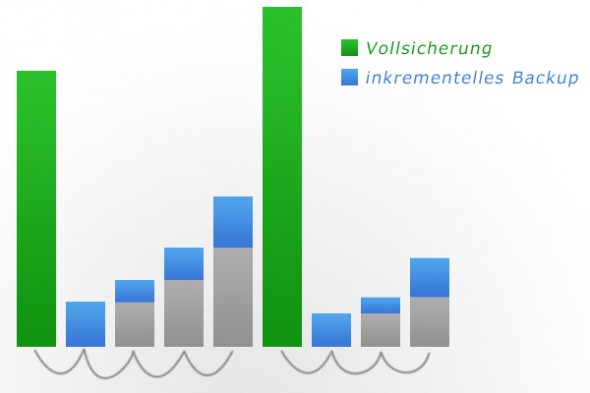
Abschnitt betitelt „Inkrementelles Backup“Beim inkrementellen Backup wird eine Vollsicherung des Datenbestandes durchgeführt. Anschließend werden Sicherungen zum letzten Backup gemacht, d.h. nur die Änderungen seit der jüngsten Sicherung. Das bedeutet, dass beim ersten Mal eine Sicherung der Veränderungen seit dem letzten Backup (egal ob inkrementell oder Vollbackup) gemacht werden. Zur Wiederherstellung des Datenbestandes werden alle Bänder benötigt. Fehlt eines der Bänder bzw. ist eine Sicherung nicht vorhanden, ist eine Wiederherstellung des gesicherten Datenbestands nicht möglich.
Vorteile vom inkrementellen Backup
Abschnitt betitelt „Vorteile vom inkrementellen Backup“-
Einfaches Verfahren
-
Schnell, da nur die geänderten Daten gespeichert werden
-
Bei mehrfach geänderten Daten ist eine Wiederherstellung zu jedem Backupzeitpunkt seit des letzten Vollbackups möglich.
Nachteile vom inkrementellen Backup
Abschnitt betitelt „Nachteile vom inkrementellen Backup“- Für eine Restaurierung ist das Vollbackup mit sämtlichen seitdem gemachten inkrementellen Sicherungen notwendig.
Differentielles Backup
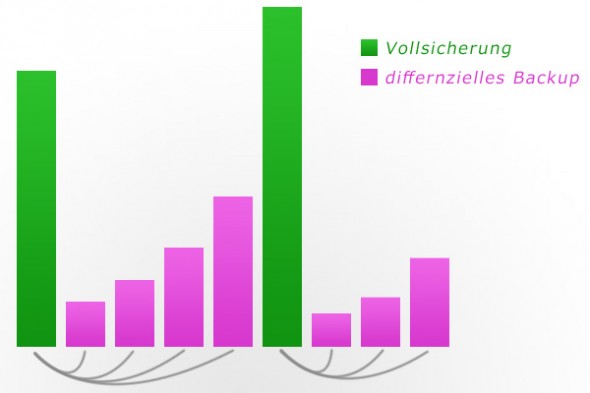
Abschnitt betitelt „Differentielles Backup“Das differentielle Backup ist dem inkrementellen Backup sehr ähnlich. Es wird erneut eine Vollsicherung gemacht. Anschließend werden die Veränderungen zum letzten Vollbackup gesichert, d.h. alle Daten, die seit der Komplettsicherung geändert oder neu erstellt worden sind. Demnach ist zur Wiederherstellung des Datenbestandes das Vollbackup und das gewünschte differentielle Backup notwendig.
Vorteile des differentiellen Backups
Abschnitt betitelt „Vorteile des differentiellen Backups“-
Weniger Zeitbedarf als bei Vollbackup, aber mehr als beim inkrementellen Backup.
-
Zur Wiederherstellung ist das Vollbackup und eine differentielle Sicherung notwendig.
Nachteile des differentiellen Backups
Abschnitt betitelt „Nachteile des differentiellen Backups“- Dateien, die einmal verändert werden, müssen bei jedem differentiellen Backup neu gesichert werden. Dadurch hat man ein erhöhtes Datenaufkommen und es nimmt mehr Zeit in Anspruch.
Vollbackup
Abschnitt betitelt „Vollbackup“Beim Vollbackup wird der komplette Datenbestand gesichert. Um verlorene Daten wiederherzustellen, wird nur das entsprechende Vollbackup-Medium benötigt.
Vorteile des Vollbackups
Abschnitt betitelt „Vorteile des Vollbackups“-
Es ist nur ein Band zur Wiederherstellung notwendig.
-
Die Wiederherstellung ist unkompliziert.
Nachteile des Vollbackups
Abschnitt betitelt „Nachteile des Vollbackups“- Sehr hoher Speicherbedarf
Generationen von Backups
Abschnitt betitelt „Generationen von Backups“Bei Schadsoftware oder Bedienfehler besteht die Gefahr, dass die gesichterte Version auch bereits infiziert oder beschädigt sind. Aus diesem Grund empfiehlt es sich, mehrere Generationen zu erstellen, die dann abwechselnd beschrieben werden. Das gilt für alle Backuparten.
Sicherungsstrategien
Abschnitt betitelt „Sicherungsstrategien“In vielen Unternehmen gelten verbindliche Richtlinien, nach denen Sicherungen zu erfolgen haben. In ihnen wird zum Beispiel festgelegt:
-
Wie die Datensicherung zu erfolgen hat.
-
Wer für die Datensicherung verantwortlich ist.
-
Wann Datensicherungen durchgeführt werden.
-
Welche Daten gesichert werden müssen.
-
Welches Speichermedium zu verwenden ist.
-
Wo die Datensicherung sicher aufbewahrt wird.
-
Wie die Datensicherung vor Missbrauch oder Diebstahl zu sichern ist (zB. durch Verschlüsselung).
-
Wie lange Datensicherungen aufzubewahren sind.
-
Wann und wie Datensicherungen auf ihre Wiederherstellbarkeit überprüft werden.
Was und woher?
Abschnitt betitelt „Was und woher?“Man unterscheidet verschiedene Arten von Daten:
-
Maschinell wiederherstellbare Daten: Dazu gehört z. B. installierte Software, die nach einem Datenverlust nur wieder eingespielt werden muss.
-
Manuell wiederherstellbare Daten: Dazu gehören z. B. erstellte Texte oder Erfassungen von Sachbearbeitern. Zu beachten ist, dass auch die aufwendige Konfiguration und Administration von installierter Software in diese Rubrik fällt.
-
Unersetzliche Daten: Dazu gehören z. B. digitale Fotos und Videos, aber auch eingescannte Belege, wenn die Originale nicht mehr vorhanden sind.
Die erste Frage lautet deshalb “Welche Daten möchte man sichern, und wo befinden sich diese?” Entscheidend ist dabei, ob man eine System- oder Datensicherung durchführt. Folgende Tabelle dient als Grundlage für eine Datensicherung unter Ubuntu:
Was soll gesichert werden?Wo befinden sich diese Daten?Konfigurationsdateien des Systems/etcAlle Einstellungen von Programmen und des DesktopsVersteckte Dateien und Unterverzeichnisse des /home -OrdnersPaketliste zur einfachen Wiederherstellung der genutzten Programmeapt-get (siehe hier unten)Persönliche Dateien im Ordner /homeAlle nicht versteckten Dateien und Unterverzeichnisse des /home -OrdnersPersönliche Dateien auf anderen Partitionenandere OrteWie oft Sicherungen durchgeführt werden sollen, hängt vor allem von der Wichtigkeit der Daten ab. Je wichtiger und unersetzlicher die Daten sind, umso öfter und gründlicher muss eine Sicherung stattfinden. Auch der Umfang der zu sichernden Daten beeinflusst den Zeitpunkt: bei großen Datenmengen werden Sicherungen möglichst auf Zeiträume außerhalb der normalen Arbeitszeiten verlegt.
Zusätzlich empfehlenswert ist eine Sicherung vor Änderungen am System (größere Updates, Partitionierung, …).
Verschiedene Medien kommen zur Speicherung in Frage:
| Medium | Kapazität | Haltbarkeit | Anmerkung |
|---|---|---|---|
| DVD | 4.38 GiB | < 10 Jahre | Brennen auf DVD dauert relativ lange, ein Brennfehler kann eventuell das ganze Medium unbrauchbar machen. |
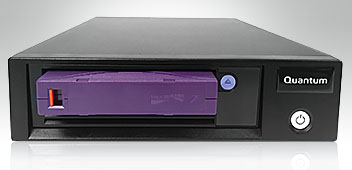
| Magnetband | 1- 12 TB | > 30 Jahre | Hat man das Laufwerk (>2000€) sind die Medien (Cartridges, ca 25€/TB) meist billiger als Festplatten. Diese Technik wird vor allem im professionellen Bereich eingesetzt. Geplant sind bis 192 TB. Das Schreiben ist sehr langsam (>1h/TB) |
| Magnetische Festplatte | 2-4 TB | nutzungsabhängig | Stoßempfindlich |
| Speicherkarten SSD | 1 TB | < 10 Jahre | Die Lebensdauer ist qualitätsabhängig. Flashmedien müssen regelmäßig refreshed werden, d.h. sie sollten spätestens alle 3 Jahre in Betrieb genommen werden. Bei SSDs erledigt das üblicherweise der Controller |
| Cloud | je nach Anbieter | vertragsabhängig | Sicherheit, Verschlüsselung, Zuverlässigkeit und Vertrauenswürdigkeit des Vertragspartners sind entscheidend |
Moderne Magnetband-Kassette (LTO-Standard)
Magnetband-Laufwerk
Eine wesentliche Rolle für die Auswahl des Mediums spielt die zu sichernde Datenmenge. Der folgende Befehl zeigt den Platzbedarf der Verzeichnisse /etc und /home an:
du -sh /home/etc
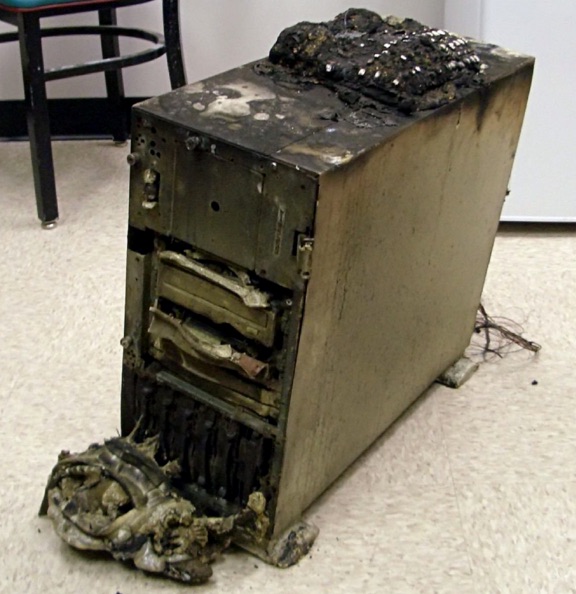
Allgemein sollen Sicherungskopien fachgerecht und räumlich getrennt von den Originaldaten aufbewahrt werden. Das beste Sicherungskonzept ist nutzlos, wenn die Sicherungen mit dem Büro abbrennen. Backups vertraulicher Daten gehören an einen gesicherten Ort (z.B. Safe).
Archivmedien sollten regelmäßig auf eventuelle Fehler überprüft werden. Bei Langzeitarchivierung muss sichergestellt werden, dass die Medien auch in 20 Jahren noch unterstützt werden (Schnittstellen, Dateisystem, Betriebssystem). Gegebenenfalls müssen die Daten rechtzeitig in ein aktuelles Format überführt werden.
Quellen
Abschnitt betitelt „Quellen“-
Datensicherung für Anfänger, http://de.wikibooks.org/wiki/Datensicherung , 02/01/2016
-
Wiki Datensicherung, http://wiki.ubuntuusers.de/Datensicherung , 02/01/2016
-
Datensicherungsstrategie, http://www.fachadmin.de/index.php/Datensicherungsstrategie ,