AB 04 — Partition und Dateisysteme (Teil 2)
Überblick
Abschnitt betitelt „Überblick“Falls du noch keine bestehende Linux Maschine hast, erstelle eine neue virtuelle Maschine mit Ubuntu. Erstelle einen Snapshot (Name: Ubuntu 25 LTS clean install) sobald die Installation abgeschlossen ist. Lese dieses Arbeitsblatt während der Installation komplett durch, bevor du mir der Durchführung der Aufgaben beginnst.
Lehrerhinweis: 3.5 Schulstunden, die Schülerdokumentation ist am Ende abzugeben. 0.5 Stunden für Verbesserung.
Dokumentation
Abschnitt betitelt „Dokumentation“Dokumentiere mit Screenshots und Notizen:
-
Die Erklärungen der Fragen zur Benutzeroberfläche
-
die einzelnen Arbeitsschritte
-
die Anpassung der Systemeinstellungen
-
die Installation der zusätzlichen Programme
Aufgaben
Abschnitt betitelt „Aufgaben“Recherchiere folgende Begriffe und erkläre sie in deinen Worten! Ein guter Startpunkt für die Recherche der Antworten auf folgenden Fragen bietet die Webseite https://wiki.ubuntuusers.de, die Du dir unbedingt als Lesezeichen (bookmark) setzen solltest.
weiter geht es auf der nächsten Seite …
Partitionen
Abschnitt betitelt „Partitionen“-
Erkläre folgende Begriffe:
-
Datenträger
-
Partitionen
-
Dateisystem
-
Was versteht man unter einer swap-Partition?
Partition auf einem Massenspeichermedium, die Unix im Rahmen seiner Speicherverwaltung verwendet, um Prozessen einen größeren Adressraum zur Verfügung stellen zu können als durch den physisch vorhandenen Arbeitsspeicher eigentlich möglich wäre.
Das Betriebssystem verwaltet die RAM (Random Access Memory), in dem die Daten, die der Rechner gerade benötigt, abgelegt werden. In bestimmten Situationen kann es je nach Größe des Arbeitsspeichers vorkommen, dass nicht alle diese Daten im RAM Platz finden, etwa weil besonders speicherintensive Programme verwendet werden. In diesem Fall wird der adressierbare Systemspeicher erweitert und dieser zusätzliche Adressraum in die Swap-Partition umgeleitet.
- Du siehst folgende Anzeige in einem Linux System:
cat /proc/partitions oder ls /dev/sd*
/dev/sda1
/dev/sda2
/dev/sda5
/dev/sda6
/dev/sda7
/dev/sda8
-
Wie viele Laufwerke besitzt dieser PC? 1 (SATA-Laufwerke heißen der Reihe nach sda, sdb, sdc …)
-
Wie viele Partitionen? 6 (Bei einem DOS-MBR sind ab sda5 logische Laufwerke. Ein MBR hat im Gegensatz zu einer GPT nur Platz für 4 Partitionen. Das sind die “primären”. Man kann aber bei diesen 4 eine als sogenannte erweiterte Partition (extended partition) erstellen, die ihrerseits wieder behandelt wird, wie eine physikalische Festplatte und selbst wieder Unterpartitionen (logical partitions) aufnehmen kann. Linux kann bis zu 11 solcher logischer Partitionen verwalten. Eine GPT (GUID Partition Table. GUID=Globally Unique Identifier) hingegen kann mehr als 4 Partitionen haben.)
-
Welche ist die primäre Partition, welches eine erweiterte und welches sind logische Laufwerke? 1 PP; 2 EP; 5-8 LP
-
Du siehst folgende Anzeige in einem Linux System:
/dev/sda1
/dev/sda2
/dev/sda5
/dev/sdb1
/dev/sdb2
/dev/sdc1
/dev/sdc5
-
Wie viele Laufwerke besitzt dieser PC? 3
-
Wie viele Partitionen? 7; A: 3; B: 2; C: 2
-
Welche ist die primäre Partition, welches eine erweiterte und welches sind logische Laufwerke? A: 1 PP; 2 EP; 5 LP / B: 1+2 PP oder 1PP; 2 EP oder 1EP; 2 PP / C: 1EP; 5LP
-
Welche Bezeichnungen würden die folgenden Partitionen erhalten? Schreibe diese in die leeren Zellen!
| HDD1 | HDD2 | HDD3 | ||
|---|---|---|---|---|
-
Wofür stehen folgende Bezeichnungen: sda, sdb1, sdb2, hda1, sr0, scd0
-
sda: erste SCSI/SATA Fesplatte
-
sdb1: zweite SCSI/SATA Festplatte erste Partition
-
sdb2: zweite SCSI/SATA Festplatte zweite Partition
-
hda1: erste IDE Festplatte erste Partition
-
sr0, scd0 : SCSI/SATA CD-ROM Laufwerk
-
Füge deiner VM eine neue, 15GB große SATA-Festplatte hinzu und starte die VM.
-
Installiere das Programm gparted. Wozu dient gparted?
-
Programm zur Verwaltung von Datenträgern und deren Partitionen.
-
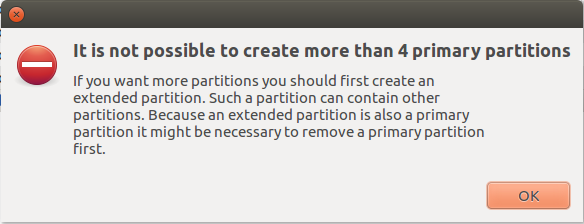
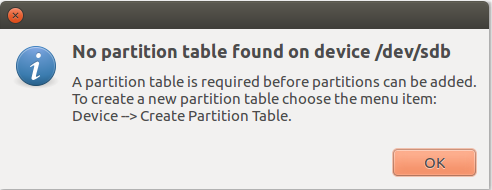
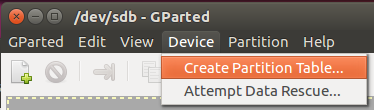
Starte gparted und wechsle zur neuen Festplatte. Versuche, eine neue Partition zu erstellen. Welche Meldung wird angezeigt? Was bedeutet sie?
-
Wozu dient eine Partitionstabelle? Wozu dient eine Partition?
Als Partitionstabelle bezeichnet man einen Datenblock, welcher sämtliche Informationen bezüglich der Aufteilung eines Datenspeichers in Partitionen beinhaltet.
Partitionen sind mehrere unabhängig voneinander benutzbare Teile auf dem Speichermedium. Je nach Spezifikation können Partitionen andere Partitionen beinhalten (umfassen), Partitionen können aber niemals überlappen.
-
Die beiden häufigsten Typen von Partitionstabellen sind der MBR und dessen Nachfolger GPT. Die GUID Partition Table (GPT) besitzt minimale Einschränkungen und keine Partitionstypen, weswegen wir uns hier auf den Master Boot Record (MBR) konzentrieren werden. Erkläre die 3 möglichen Partitionstypen des MBR:
-
Primary Partition
-
Extended Partition
-
Logical Partition
-
Wie wird die erste logische Partition benannt? Vergewissere dich, dass du unter Punkt 5 richtig beantwortet hast und korrigiere ggf. deine Angabe.
-
5
-
Der MBR enthält nicht nur Partitionstabellen. Was noch? Gilt dies auch für die GPT?
MBR
-
befindet sich im ersten Sektor eines Speichermediums
-
enthält Partitionstabelle und Startprogramm
-
kann Platten bis 2TiB verwalten
GPT (GUID-Partitiontable)
-
Partitionsverwaltung, die mit dem (U)EFI-Standard eingeführt wurde; GPT ist somit der Nachfolger der Master-Boot-Record-Partitionstabellen
-
Bei Nutzung einer GPT können Datenträger mit einer Größe bis zu 8 Zebibyte verwaltet werden
-
Die umständliche Unterscheidung und Unterteilung von primären, erweiterter und logischen Partitionen entfällt bei Nutzung einer GPT.
-
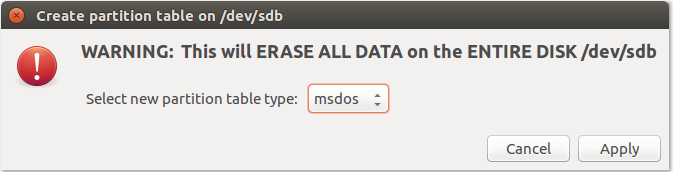
Gib deiner neuen Festplatte in gparted eine MBR Partitionstabelle (hier: msdos).
-
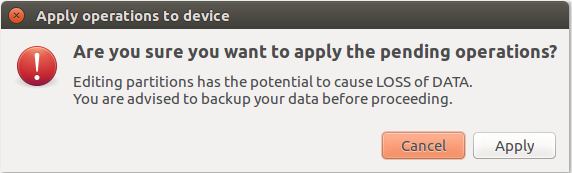
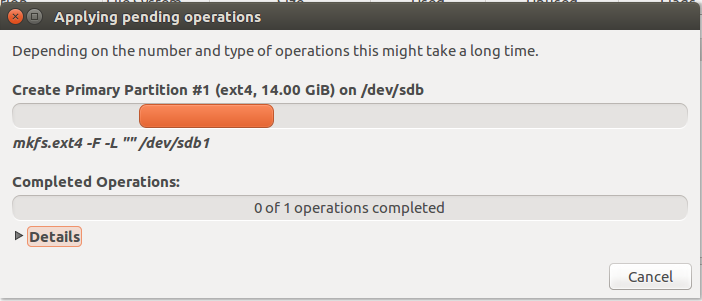
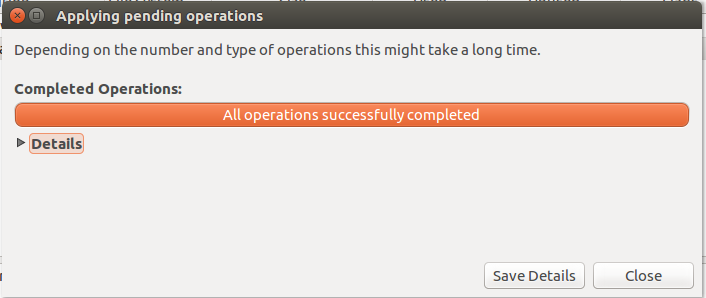
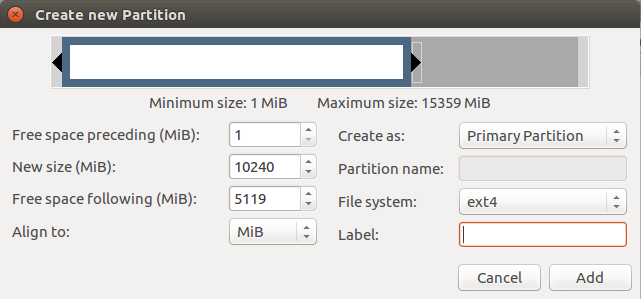
Konfiguriere anschließend die folgenden Partitionsschemas (allesamt ext4). Nach jeder Etappe (a, b, c,…) musst du die Änderungen validieren (Apply changes).
-
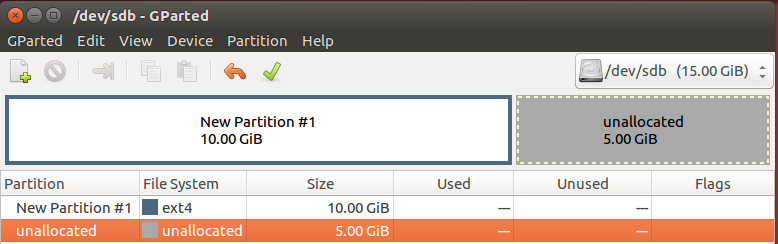
1 Partition mit 10GB
-
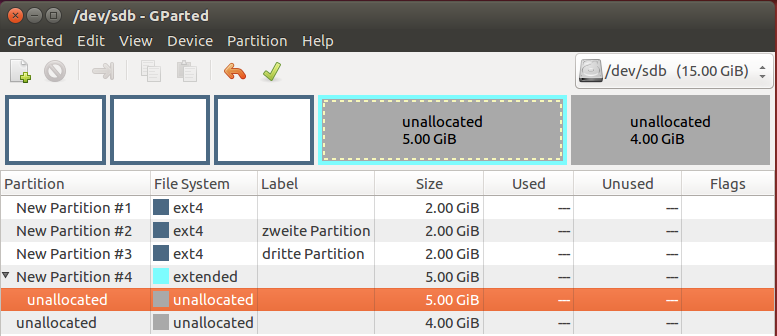
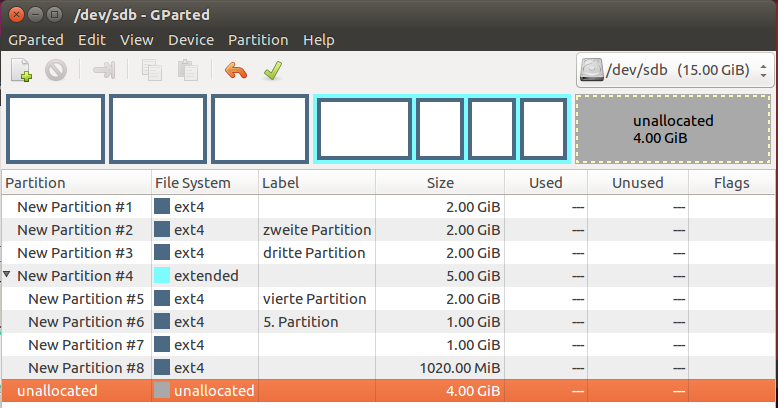
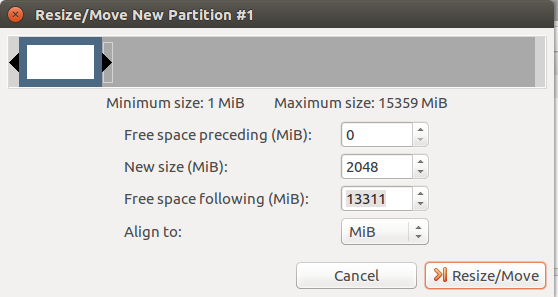
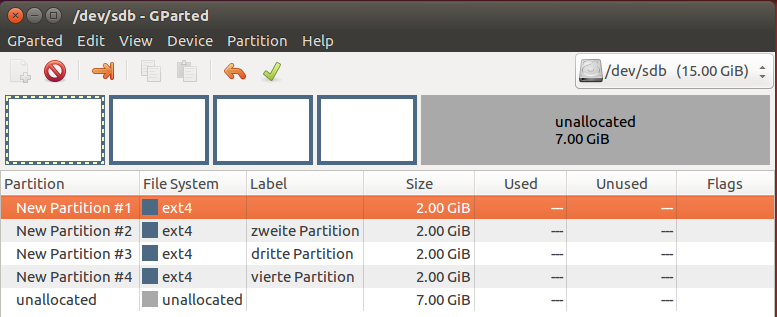
Verkleinere die vorherige Partition und füge 3 weitere hinzu. Alle Partitionen besitzen jeweils 2 GB.
-
Füge zwei weitere mit jeweils 1 GB Partitionen hinzu.
-
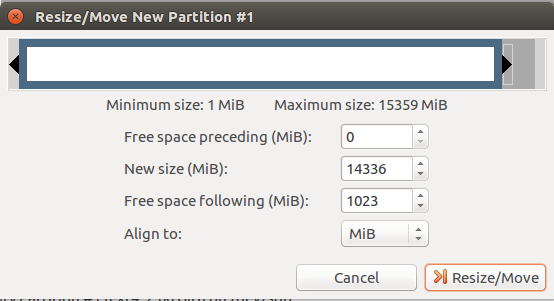
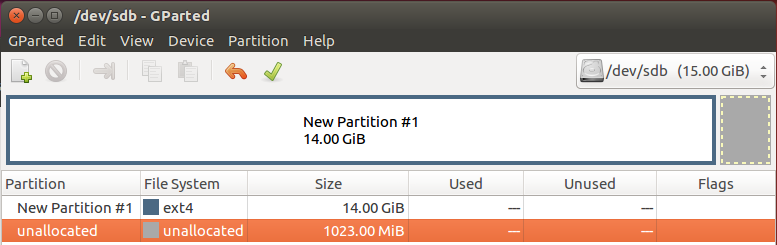
Lösche alle Partitionen bis auf die erste und gib ihr 14GB Speicherplatz.
-
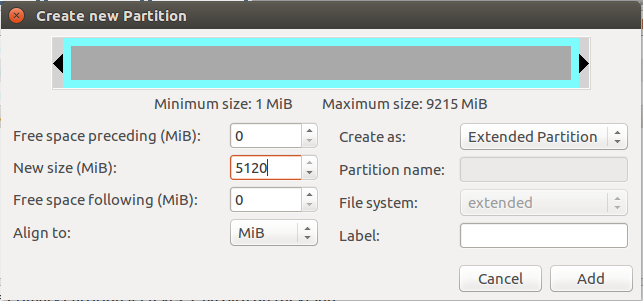
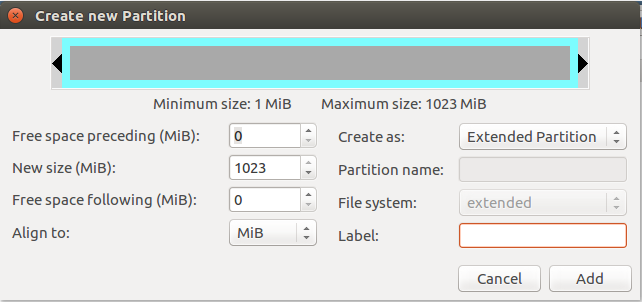
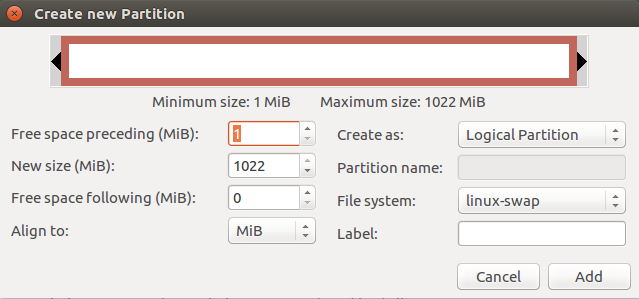
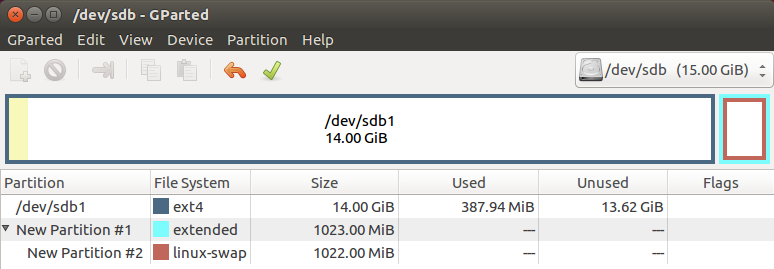
Der verbleibende Speicher soll für eine swap Partition genutzt werden. Hilfe findest du z.B. hier (https://help.ubuntu.com/community/HowtoPartition/CreatingPartitions).
Swap: extended partition!! Geht auch als primäre Partition aber die extended muss natürlich gelöscht werden
Neue logische Partition vom Typ ‚linux-swap‘
Partitionstabelle schreiben: Edit Apply all operations oder
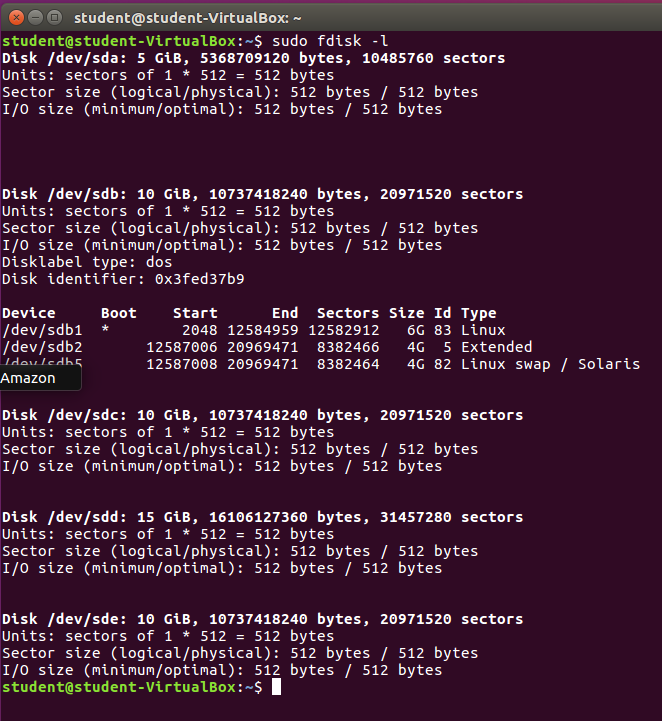
ltesch@ub-lt:~$ sudo fdisk -l
Disk /dev/sda: 20 GiB, 21474836480 bytes, 41943040 sectors
Units: sectors of 1 * 512 = 512 bytes
Sector size (logical/physical): 512 bytes / 512 bytes
I/O size (minimum/optimal): 512 bytes / 512 bytes
Disklabel type: dos
Disk identifier: 0x66e199f1
Device Boot Start End Sectors Size Id Type
/dev/sda1 * 2048 33554431 33552384 16G 83 Linux
/dev/sda2 33556478 41940991 8384514 4G 5 Extended
/dev/sda5 33556480 41940991 8384512 4G 82 Linux swap / Solaris
Disk /dev/sdb: 15 GiB, 16106127360 bytes, 31457280 sectors
Units: sectors of 1 * 512 = 512 bytes
Sector size (logical/physical): 512 bytes / 512 bytes
I/O size (minimum/optimal): 512 bytes / 512 bytes
Disklabel type: dos
Disk identifier: 0x1d87bca3
Device Boot Start End Sectors Size Id Type
/dev/sdb1 2048 29362175 29360128 14G 83 Linux
/dev/sdb2 29362176 31457279 2095104 1023M 5 Extended
/dev/sdb5 29364224 31457279 2093056 1022M 82 Linux swap / Solaris
ltesch@ub-lt:~$ sudo parted -l
Model: ATA VBOX HARDDISK (scsi)
Disk /dev/sda: 21,5GB
Sector size (logical/physical): 512B/512B
Partition Table: msdos
Disk Flags:
Number Start End Size Type File system Flags
1 1049kB 17,2GB 17,2GB primary ext4 boot
2 17,2GB 21,5GB 4293MB extended
5 17,2GB 21,5GB 4293MB logical linux-swap(v1)
Model: ATA VBOX HARDDISK (scsi)
Disk /dev/sdb: 16,1GB
Sector size (logical/physical): 512B/512B
Partition Table: msdos
Disk Flags:
Number Start End Size Type File system Flags
1 1049kB 15,0GB 15,0GB primary ext4
2 15,0GB 16,1GB 1073MB extended
5 15,0GB 16,1GB 1072MB logical linux-swap(v1)
- Füge deinem System noch folgende Kontroller mit jeweils eine Festplatte hinzu. Wieso bootet das System nicht mehr automatisch, wie kannst du dein Linux dennoch starten? Erkläre kurz den Unterschied zwischen den unterschiedlichen Kontroller-Arten.
| Kontroller | Festplatte |
|---|---|
| IDE | 5GB |
| SATA | 15GB |
| SCSI | 10GB |
| SAS | 10GB |
Da eine IDE Festplatte hinzugefügt wurde und dieser Kontroller der erste in der Liste ist wird versucht davon zu starten. Da dieses Laufwerk leer ist wird kein Betriebssystem gefunden.
Small Computer System Interface (SCSI), originally named SASI for Shugart Associates System Interface, was standard on servers, workstations, Commodore Amiga, Atari ST and Apple Macintosh computers through the mid-1990s, by which time most models had been transitioned to IDE (and later, SATA) family disks. The range limitations of the data cable allows for external SCSI devices. Parallel data transmission
Integrated Drive Electronics (IDE), later standardized under the name AT Attachment (ATA, with the alias P-ATA or PATA (Parallel ATA) retroactively added upon introduction of SATA) moved the HDD controller from the interface card to the disk drive. Parallel Data transmission.
Serial Attached SCSI (SAS). The SAS is a new generation serial communication protocol for devices designed to allow for much higher speed data transfers and is compatible with SATA. SAS uses serial communication instead of the parallel method found in traditional SCSI devices but still uses SCSI commands.
Serial ATA (SATA). That requires that data be transmitted serially.
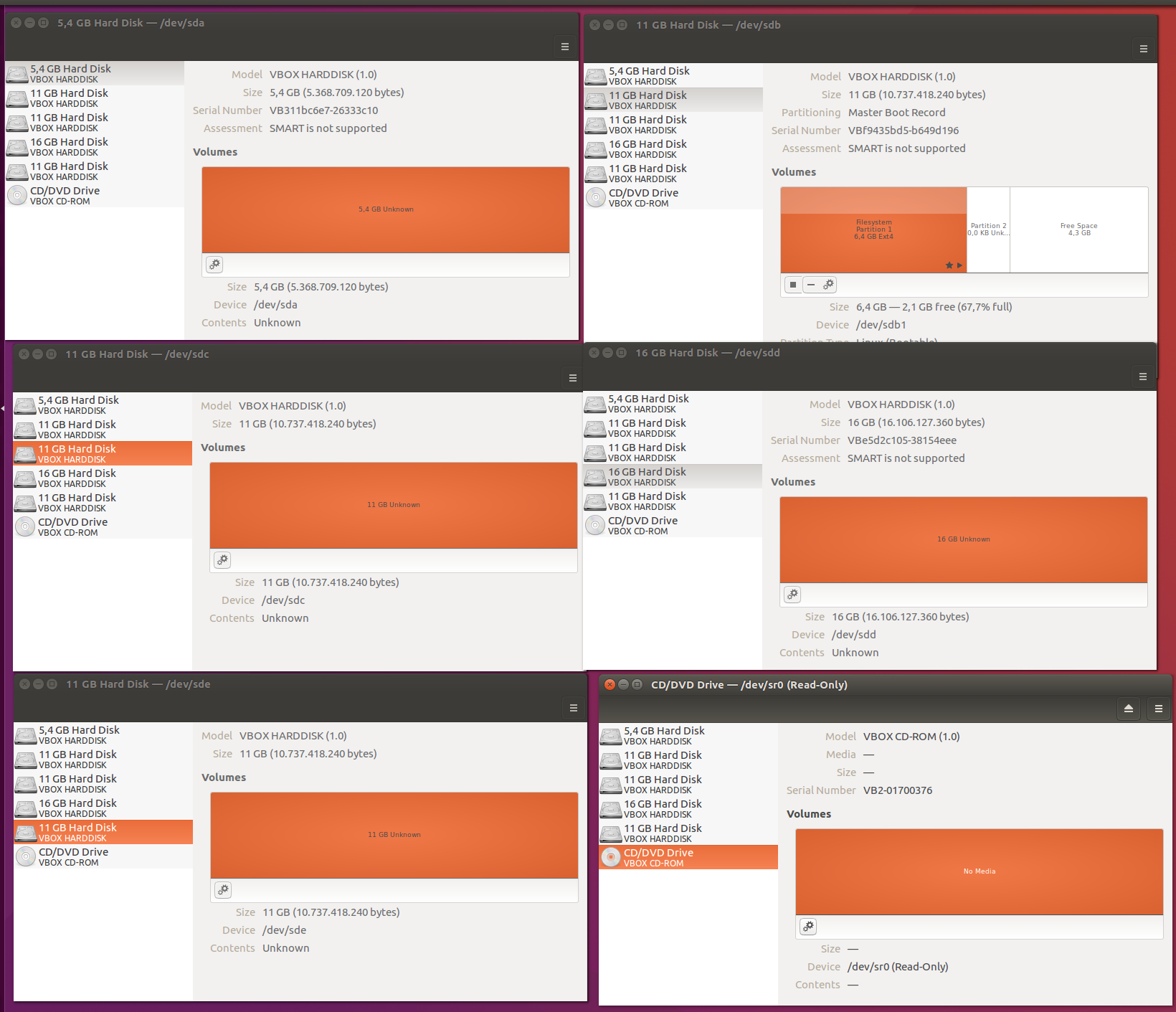
- Erstelle ein Screenshot das alle installierten Festplatten anzeigt. Welches Programm benutzt du zum Anzeigen der Festplatten?
Disks oder besser fdisk -l
Dateisysteme
Abschnitt betitelt „Dateisysteme“- Welches Dateisystem benutzt Linux? Gib kurz die wesentlichen Merkmale an.
Heutzutage wird EXT4 (fourth extended filesystem) genutzt. Es ist der Nachfolger von EXT3.
Rückwärtskompatibel zu ext3
Large file system mit Volumes bis zu 1 EiB (Exbibyte)
Benutzt Extents, was eigentlich nur sehr viele aufeinanderfolgende Blöcke von 4KiB sind
Journaling: Ein Journaling-Dateisystem ist ein Dateisystem, das alle Änderungen vor dem eigentlichen Schreiben in einem dafür reservierten Speicherbereich, dem Journal, aufzeichnet. Damit ist es zu jedem Zeitpunkt möglich, einen konsistenten Zustand der Daten zu rekonstruieren, auch wenn ein Schreibvorgang an beliebiger Stelle abgebrochen wurde. Diese Eigenschaft ist im Fall von Systemabstürzen oder Stromausfällen von Vorteil.
Schnelleres FSCK (Filesystem checking)
-
Unterschiede der Dateisysteme FAT32, exFat, NTFS, ext3 und ext4 in punkto
-
maximale Dateigröße
-
maximale Partitionsgröße
-
maximale Länge eines Dateinamens
| FAT32 | exFAT | NTFS | ext3 | ext4 | |
|---|---|---|---|---|---|
| max. Dateigröße | 4GiB | 16EiB | 16EiB | 2TiB | 16TiB |
| max. Partitionsgröße | 8TiB | 64ZiB | 16EiB | 32TiB | 1EiB |
| max. Länge eines Dateinamens | 255 char. | 255 char. | 255 char. | 255 byte | 255 byte |
- Welchen wesentlichen Unterschied gibt es zwischen Windows und Linux Filesystems in Bezug auf die Namen der Dateien und Verzeichnisse?
In Linux wird zwischen Groß- und Klein-schreibung unterschieden.
- Wie werden Datenträger und Partitionen im Linux Dateisystem bezeichnet?
Datenträger sind devices/Laufwerke
Partitionen werden auch noch Volumes genannt
Ein mount-point ist ein leeres Verzeichnis. Hier wird dann eine Verbindung zu einer Partition erstellt. Eigentlich wird eine Partition in ein leeres Verzeichnis gemountet.
Der Befehl mount gibt im Terminal alle gemouteten Geräte an.