AB 08 — ARP — Address Resolution Protocol
ARP (Address Resolution Protocol)
Abschnitt betitelt „ARP (Address Resolution Protocol)“Zur Ermittlung der Ethernet-Adresse (MAC-Adresse) des Empfängers wird das Address Resolution Protocol (ARP) eingesetzt. Soll ein IP-Paket verschickt werden, sieht der Absender zunächst nach, ob die gewünschte IP-Adresse bereits in seiner ARP-Tabelle vorhanden ist. Ist dies der Fall, kann ein Ethernet Frame mit allen Informationen zusammengestellt und versendet werden.
Kann die gewünschte IP-Adresse nicht gefunden werden, startet der IP-Treiber einen ARP-Request. Ein ARP-Request ist ein Broadcast an alle Teilnehmer im lokalen Netz. Damit der Rundruf von allen Netzteilnehmern zur Kenntnis genommen wird, gibt der IP-Treiber als Ethernet-Adresse FF-FF-FF-FF-FF-FF an. Ein mit FF-FF-FF-FF-FF-FF adressiertes Ethernet- Paket wird grundsätzlich von allen Netzteilnehmern gelesen. Als Destination wird die gewünschte IP-Adresse angegeben und im Feld Typ des Ethernet-Headers die Kennung für ARP ausgewiesen. Derjenige Netzteilnehmer, der in diesem ARP-Request seine eigene IP-Adresse wiedererkennt, bestätigt das mit einem ARP-Reply.
Der ARP-Reply ist ein auf Ethernet-Ebene an den ARP-Request-Absender adressiertes Datenpaket mit der ARP-Kennung im Protocol-Feld. Im Datenbereich des ARP-Paketes sind außerdem die IP-Adressen von Sender und Empfänger des ARP-Reply eingetragen. Der Absender kann nun die dem ARP-Reply entnommene Ethernet-Adresse der gewünschten IP-Adresse zuordnen und trägt sie in die ARP-Tabelle ein.
Im Normalfall bleiben die Einträge in der ARP-Tabelle nicht dauerhaft bestehen. Wird ein eingetragener Netzwerkteilnehmer über eine bestimmte Zeit (unter Windows ca. 2 Min.) nicht kontaktiert, wird der entsprechende Eintrag gelöscht. Das hält die ARP-Tabelle schlank und ermöglicht den Austausch von Hardwarekomponenten unter Beibehaltung der IP-Adresse. Man nennt diese zeitlich begrenzten Einträge auch dynamische Einträge.
Beispiel einer ARP-Tabelle:
| Internet Address | Physical Address | Type |
|---|---|---|
| 172.16.232.23 | 00-80-48-9c-ac-03 | dynamic |
| 172.16.232.49 | 00-c0-3d-00-26-a1 | dynamic |
| 172.16.232.92 | 00-80-48-9c-a3-62 | dynamic |
| 172.16.232.98 | 00-c0-3d-00-1b-26 | dynamic |
| 72.16.232.105 | 00-c0-3d-00-18-bb | dynamic |
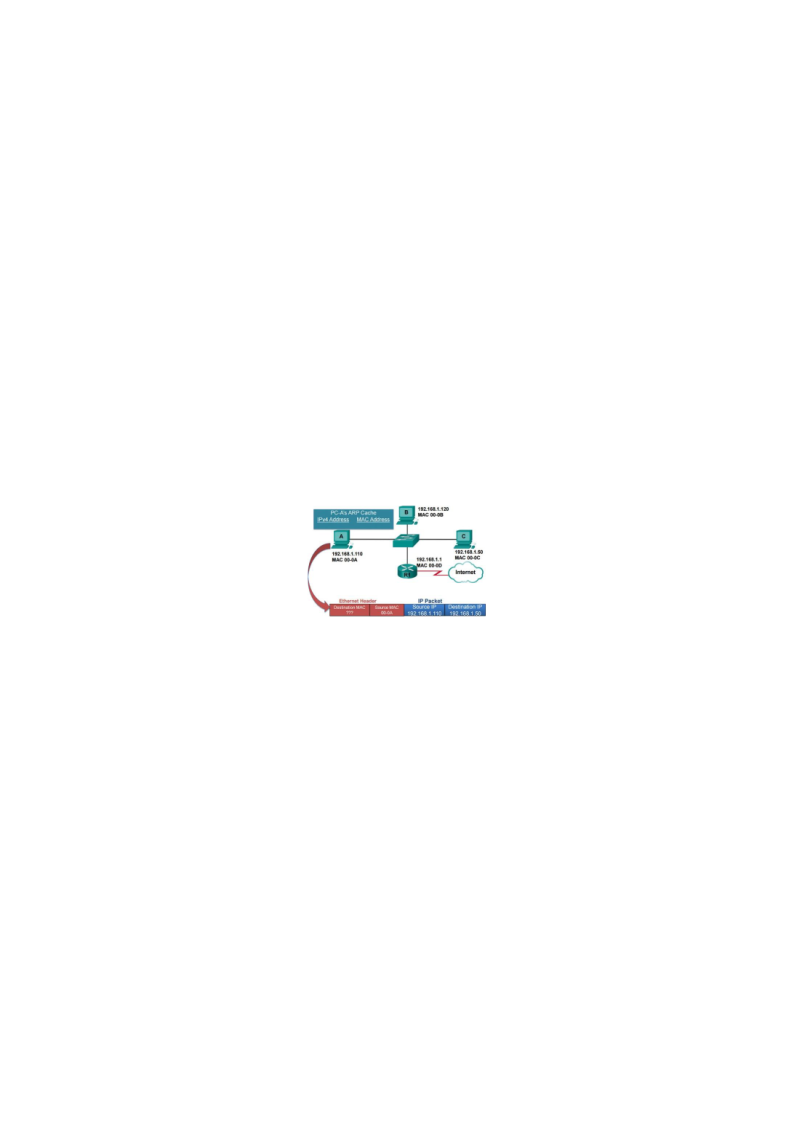
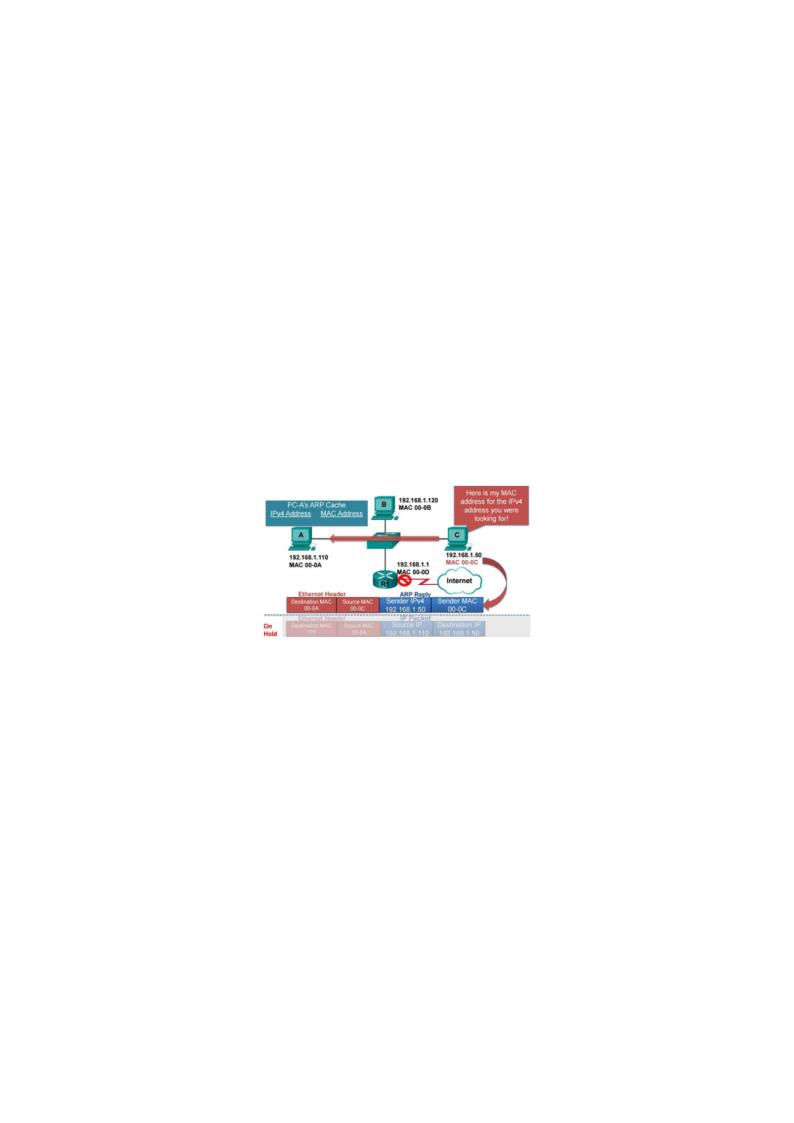
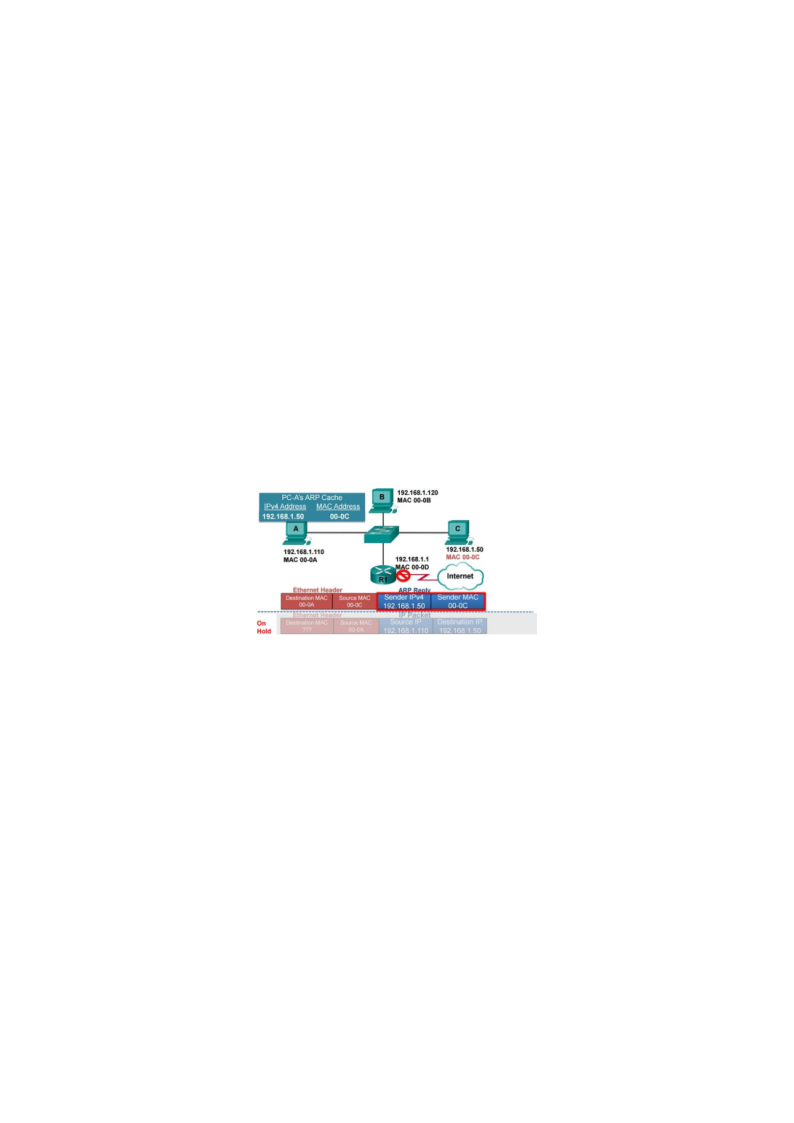
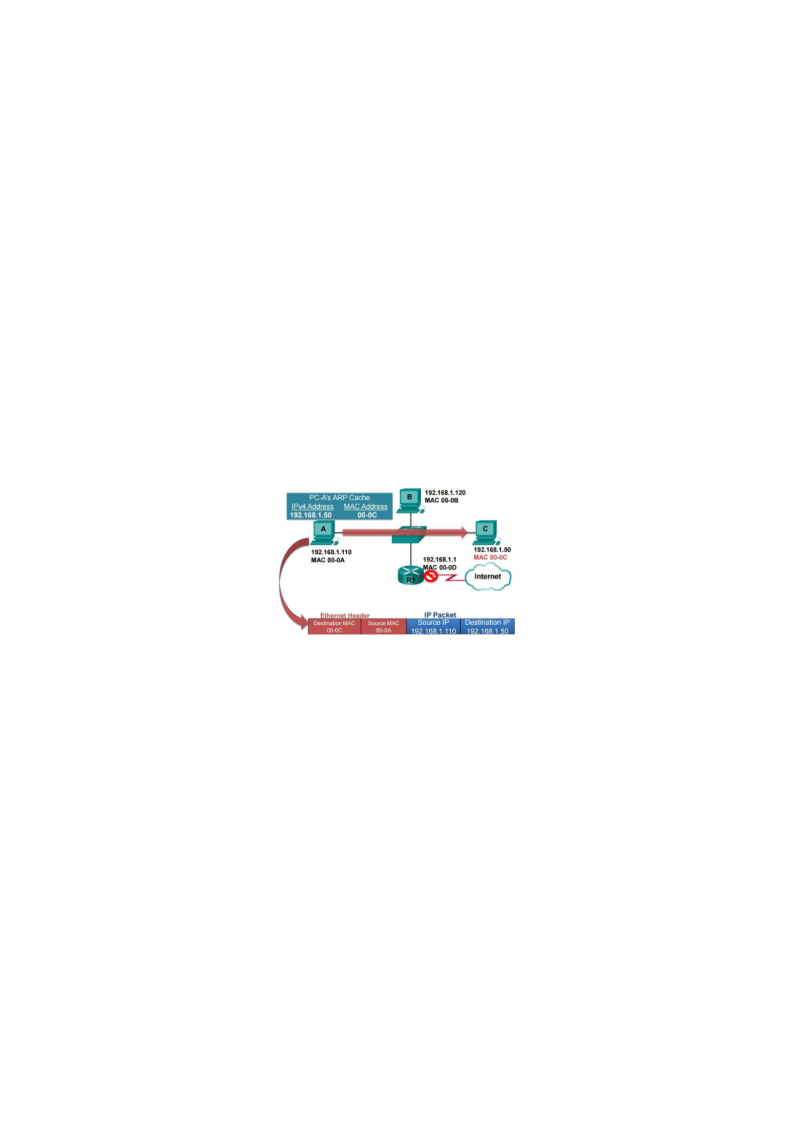
Die Funktionsweise des ARP-Protokolls wird in den folgenden Abbildungen noch einmal zusammengefasst:
Schritt 1
Schritt 2
Schritt 3
Schritt 4
Schritt 5
Schritt 6
Praktische Übung
Abschnitt betitelt „Praktische Übung“Wozu dient das ARP?
Abschnitt betitelt „Wozu dient das ARP?“Gehe zusammen mit dem Lehrer die Simulation durch und schreibe dir Notizen auf:
| Das Ziel-Netzwerk war bekannt und wurde in der Ebene 3 hinzugefügt (Ping Befehl) Da wir uns hier innerhalb eines Netzwerks befinden, geht es weiter in die Ebene 2, hier brauchen wir allerdings die MAC-Adressen. In der Simulation sehen wir dass der ARP diese in einer ARP Tabelle nachschaut und dadurch den Frame aktualisiert. Diese ARP Tabelle befindet sich auf allen PCs. |
|---|
Was würde passieren falls die Ziel-IP nicht in der ARP Tabelle unseres PCs nicht eingetragen ist?
Gehe auf den Simulationsmodus und zeige alle Protokolle im Filter an. Als nächstes lösche die ARP Einträge in allen PCs:
-
arp -a (ARP Einträge anzeigen lassen)
-
arp -d (ARP Einträge löschen)
-
show arp (ARP Einträge beim Router anzeigen lassen)
-
clear arp-cache (ARP Einträge beim Router löschen)
Gehe jetzt nochmals die Simulation Schritt für Schritt durch, notiere alle Schritte, welche mit ARP zu tun haben.
Weitere PC-Konfigurationen
Abschnitt betitelt „Weitere PC-Konfigurationen“Wir haben die ARP-Tabelle bei unseren PCs nun über die CMD nachgelesen/gelöscht, dies können wir auch mit allen anderen Konfigurationen machen, welche wir bisher gesehen haben.
Füge einen 4. PC ins Netzwerk hinzu und konfiguriere ihn komplett über cmd.
Hinweise:
-
Benutze den Befehl ipconfig /all um deine Einstellungen zu überprüfen
-
Benutze netsh Befehle um die IP-Adressen, Subnetmasken, Gateways zu konfigurieren.
//Füge hier deine Screenshots ein: